使用 Hyper-V、VMware 等虛擬機透過遠端桌面 (RDP) 連線時,若連線視窗無法全螢幕、出現捲動軸,導致工作列被遮擋操作不便。解決方法:連線前在「顯示」頁籤將解析度滑桿拉至最右 (最高),再點選連線,即可完美全螢幕。
設定步驟
- 關閉虛擬機,重新啟動遠端桌面連線工具 (mstsc)。
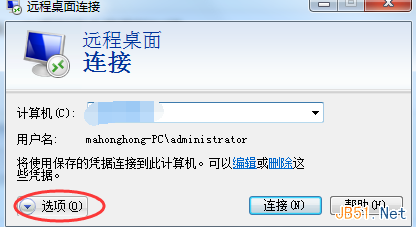
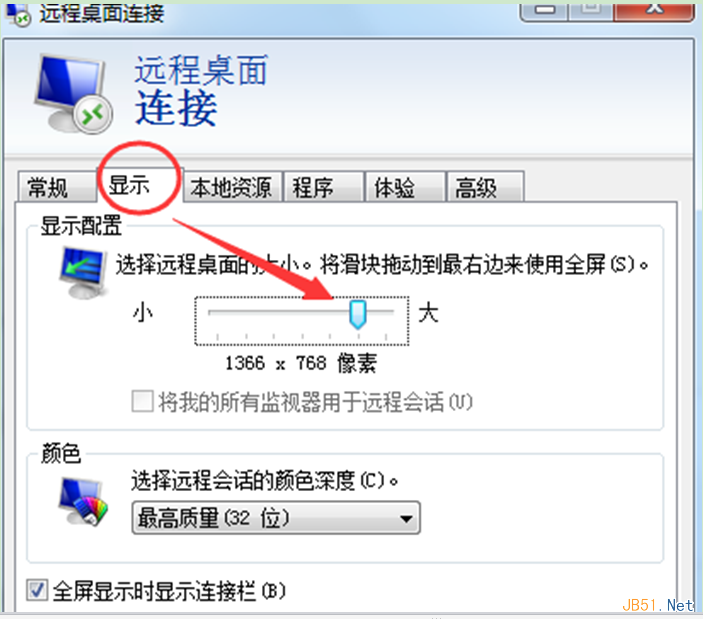
- 輸入連線資訊,不要直接點選「連線」,改點選左下角 「顯示選項」。
- 切換 「顯示」 索引標籤。
- 將「顯示設定」滑桿 拖曳至最右端 (最高解析度)。
- 點選「連線」,遠端桌面將以全螢幕模式顯示,無捲動軸。
原理說明
RDP 連線解析度預設可能低於客戶端實際螢幕解析度,導致遠端桌面在視窗內以原始像素繪製,超出視窗範圍產生捲動軸。拉至最大解析度可讓遠端會話匹配客戶端螢幕實際像素,實現真正全螢幕。
補充
- 同樣適用於 Windows 內建遠端桌面、Microsoft Remote Desktop (UWP/Store 版)。
- 若遠端主機為多螢幕,可在「顯示」頁籤勾選「使用所有螢幕」。
- 連線後若仍有問題,檢查遠端主機顯示卡驅動是否正確安裝。