Windows XP Windows 7 Windows 2003 Windows Vista Windows 綜合教學 Linux 系統教學
Windows 10 Windows 8 Windows 2008 Windows NT Windows Server 電腦軟體教學
您现在的位置: Windows教程網 >> Windows教程 >  >> Windows 綜合教學 >> 關於 Windows

Win7 明明記憶體很多卻提示「記憶體不足」?一招啟用虛擬記憶體自動管理解決

編輯:關於 Windows

許多 Windows 7 使用者遇過這種情況:實體 RAM 明明還有很多可用空間,系統卻跳出「記憶體不足」警告,甚至導致程式當機。這通常是因為虛擬記憶體(分頁檔)未正確設定,或被手動設為固定過小值所致。下列步驟可讓系統自動管理虛擬記憶體,徹底解決誤報問題。
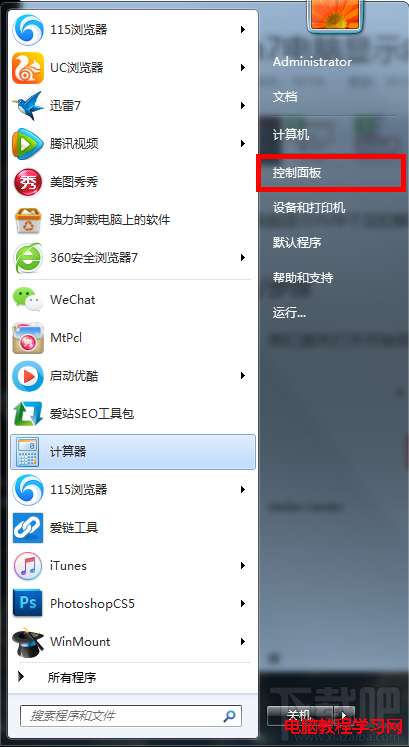
設定步驟(圖文說明)

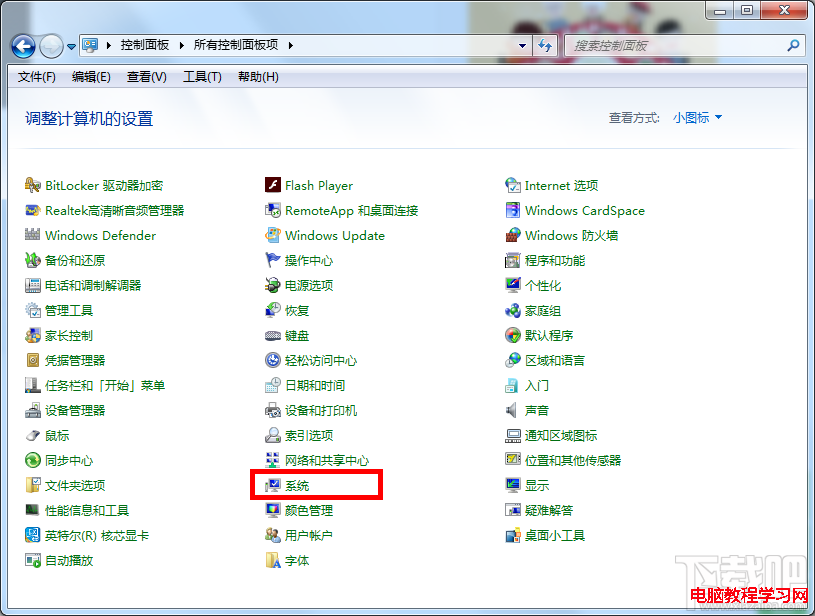
  1. 開啟「開始」→「控制台」
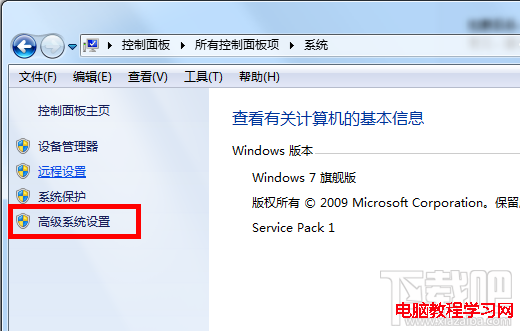
  2. 點選「系統」
  3. 左側選擇「進階系統設定」
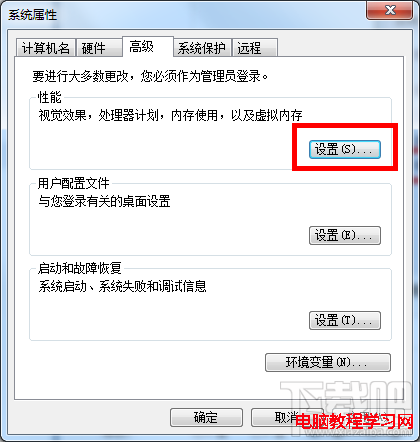
  4. 在「進階」頁籤下,「效能」區塊點選「設定」
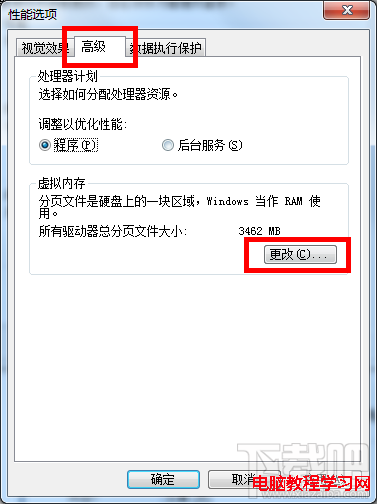
  5. 切換到「進階」頁籤,「虛擬記憶體」區塊點選「變更」
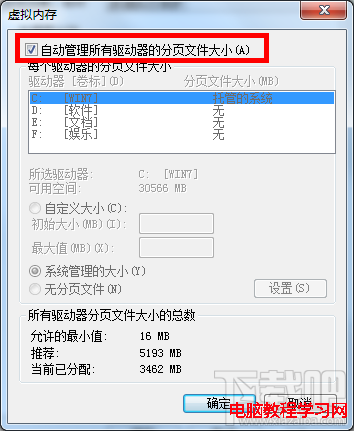
  6. 勾選「自動管理所有磁碟機的分頁檔大小」,點選「確定」完成

控制台開啟系統

系統視窗

進階系統設定

效能設定

虛擬記憶體變更

勾選自動管理

為什麼要啟用「自動管理」?

  • Windows 會依據實體記憶體大小、系統負載動態調整分頁檔大小,避免過小導致 OOM(Out of Memory)或過大浪費 SSD 壽命
  • 手動固定數值容易因安裝大型軟體、開啟多工情境改變而不敷使用
  • 自動管理還會在多顆硬碟間智慧分配,提升讀寫效能

補充建議

  • 若使用 SSD,建議將分頁檔保留在 SSD(隨機讀寫快),但可適當限制最大值(如 4-8 GB)延長壽命
  • 若確實記憶體不足(實體 RAM < 4 GB),根本解決仍是加裝實體記憶體
  • 定期檢查「工作管理員」→「效能」→「記憶體」使用狀況,掌握實際需求

完成設定後重新開機,系統即會自動優化虛擬記憶體配置,「記憶體不足」誤報問題多半可迎刃而解。

Copyright © Windows教程網 All Rights Reserved