長期使用電腦上網、安裝軟體,C 槽會累積大量暫存檔、Log 檔、快取等垃圾資料,不僅佔用寶貴空間,更會拖慢系統效能。本文整理三種主流清理方法,從進階批次指令到內建工具、第三方軟體,滿足不同使用者需求。
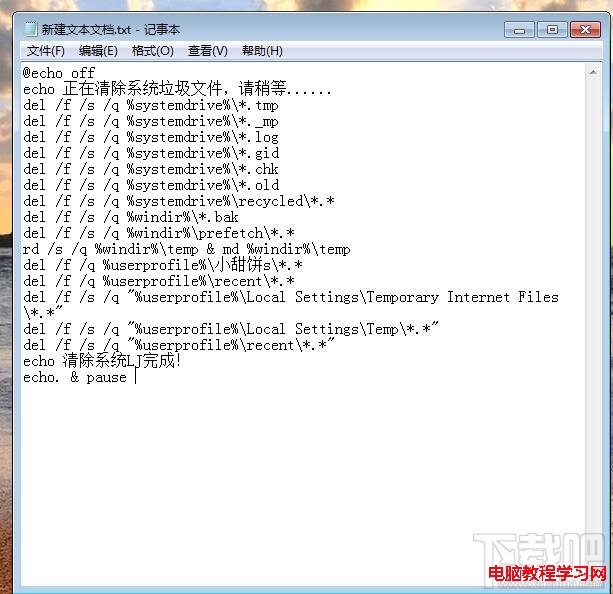
將下列程式碼複製到記事本,另存為 CleanJunk.bat(記得存檔類型選「所有檔案」),放置桌面雙擊即可執行:
@echo off
echo 正在清除系統垃圾檔案,請稍候......
del /f /s /q %systemdrive%\*.tmp
del /f /s /q %systemdrive%\*._mp
del /f /s /q %systemdrive%\*.log
del /f /s /q %systemdrive%\*.gid
del /f /s /q %systemdrive%\*.chk
del /f /s /q %systemdrive%\*.old
del /f /s /q %systemdrive%\recycled\*.*
del /f /s /q %windir%\*.bak
del /f /s /q %windir%\prefetch\*.*
rd /s /q %windir%\temp & md %windir%\temp
del /f /q %userprofile%\Cookies\*.*
del /f /q %userprofile%\Recent\*.*
del /f /s /q "%userprofile%\Local Settings\Temporary Internet Files\*.*"
del /f /s /q "%userprofile%\Local Settings\Temp\*.*"
del /f /s /q "%userprofile%\Recent\*.*"
echo 清除完成!
pause

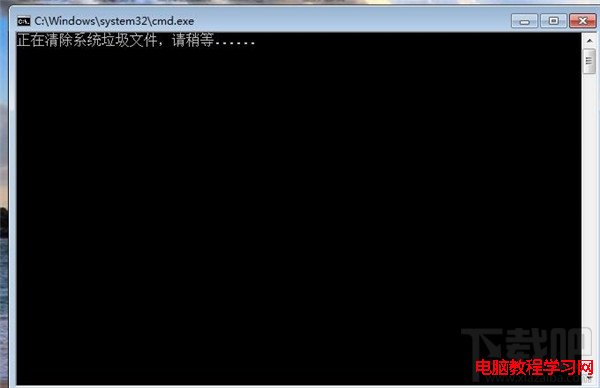
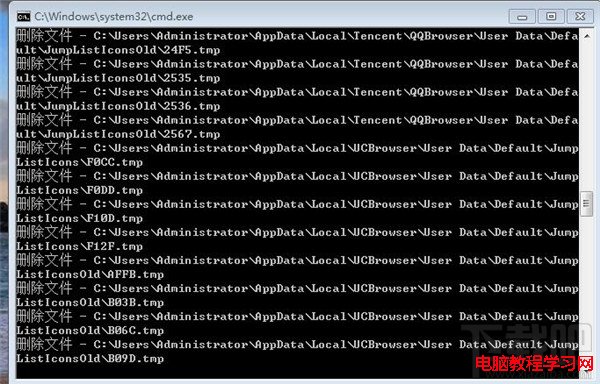
⚠ 注意:此腳本會強力刪除暫存區檔案,重要文件請勿存放在 C 槽根目錄或暫存資料夾,以免誤刪無法復原。
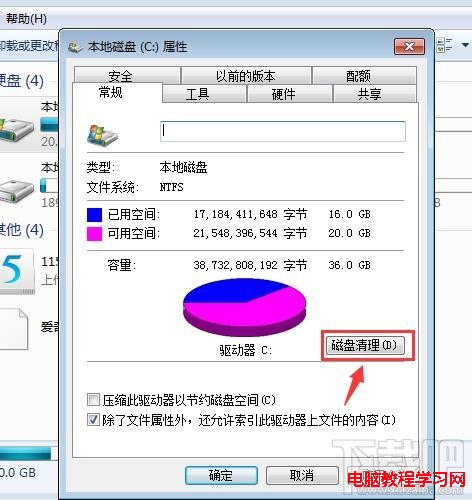
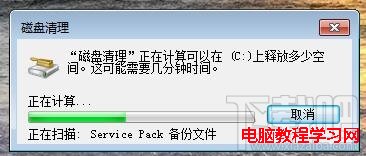
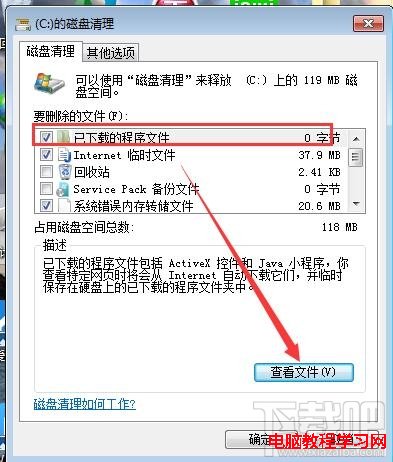
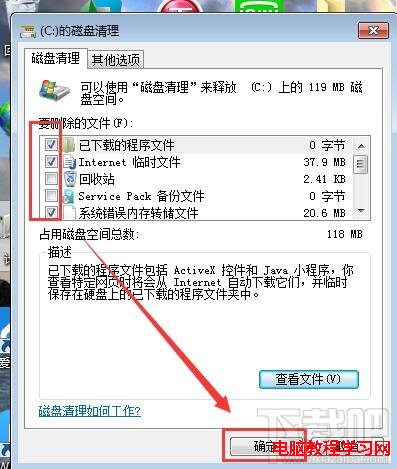
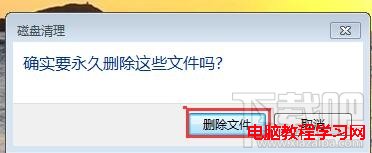
常見工具如 CCleaner、Wise Disk Cleaner、電腦管家(騰訊/360/金山)等,均內建「系統清理/垃圾掃描」功能:
這類工具通常支援自訂掃描路徑、排除清單、排程自動清理,適合不想記指令的一般使用者。
| 方法 | 優點 | 缺點 | 適用對象 |
|---|---|---|---|
| 批次檔 | 徹底、可自訂、無需安裝 | 誤刪風險高、需懂基本指令 | 進階使用者、系統管理員 |
| 內建工具 | 安全、官方支援、無相容性疑慮 | 掃描項目較少、無法清理第三方軟體快取 | 所有使用者、追求穩定者 |
| 第三方軟體 | 介面直覺、掃描面廣、功能豐富 | 需安裝、部分免費版含廣告 | 一般使用者、想要一站式管理者 |
建議養成「每月清理一次」習慣,並搭配將暫存資料夾移至非系統碟(如 D 槽),可從根本緩解 C 槽空間壓力。
Win7 32位防止 USB 隨身碟自動執行木馬三大絕招:關閉 WebClient、禁用自動播放、禁止圖示處理
Win10 無法啟動 Task Scheduler 服務?註冊表修改 Start 值快速修復
Windows 10 週年更新首個累積補丁 KB3176495 (Build 14393.51) 釋出:修正觸控筆、藍牙、安全性
Win7/8 修改本地連線 DNS 完整圖文教學 (適用固定 IP 環境)
微軟推送 Windows 10 週年更新預覽版 14393.67 給全通道 Insider:PC 與 Mobile 同步更新
Win 10 Mobile 通用應用「今日美國」USA TODAY 開放免費下載,支援跨裝置同步閱讀進度
Win7 開機黑畫面提示「explorer 無法啟動 uxtheme.dll 遺失」?系統檔案修復 + 替換主題 DLL 徹底解決