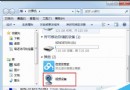
Win7 控制台點擊防火牆「建議設定」無反應,服務管理員中「Windows Firewall」顯示「已停用」且無法啟動。通常是服務啟動類型被改為「已停用」或相依服務異常。本文提供兩種修復路徑。
方法一:修改服務啟動類型為手動(標準修復)
- 按 Win+R → 輸入
services.msc → Enter。
- 找到「Windows Firewall」→ 雙擊開啟內容。
- 「啟動類型」下拉選單選擇「手動」→「套用」→「確定」。
- 右鍵「Windows Firewall」→「啟動」,服務應可正常運行。
方法二:直接在服務管理員強制啟動(快速嘗試)
- 同樣開啟
services.msc。
- 右鍵「Windows Firewall」→ 直接點擊「啟動」。
- 若成功,防火牆即刻生效;若失敗再執行方法一修改啟動類型。
驗證防火牆狀態
控制台 →「系統及安全性」→「Windows 防火牆」,應顯示「Windows 防火牆正在保護您的電腦」綠色盾牌圖示。
注意事項
- 若已安裝第三方安全套裝(含防火牆),建議關閉 Windows 防火牆避免雙重防護衝突。
- 相依服務「Base Filtering Engine」亦需設為「自動」並啟動,否則防火牆服務無法持續運行。
兩步驟修復服務啟動類型,讓 Windows 防火牆重獲新生。