DiskGenius 提供靈活的分區建立功能,支援 MBR (主/延伸/邏輯) 與 GPT 架構,含 4K 扇區對齊、詳細參數設定、以及從現有分區無損切割新分區。
分區類型基礎知識 (MBR)
- 主分區:直接建於硬碟,可安裝作業系統啟動,最多 4 個 (或 3 主 + 1 延伸)
- 延伸分區:特殊主分區,僅作為邏輯分區容器,本身不儲存資料
- 邏輯分區:建立於延伸分區內,數量無上限
情境一:在未配置空間建立新分區
- 於「硬碟分區結構圖」選取空閒區域:灰色=主/延伸分區空間,綠色=延伸分區內邏輯分區空間
- 點選工具列「新建分區」或右鍵選單「建立新分區」
- 於對話框設定:
- 分區類型 (主/延伸/邏輯)
- 檔案系統 (NTFS/FAT32/exFAT/EXT4 等)
- 分區大小
- 4K 對齊:勾選「對齊到下列扇區數的整數倍」並設定扇區數 (4K 硬碟建議 8 扇區 = 4096 bytes)
- 點選「確定」→ 分區暫存于記憶體,**須執行「保存分區表」才寫入硬碟**
- 保存後對新分區執行格式化始可使用
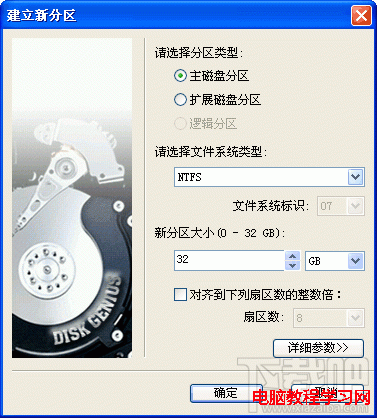
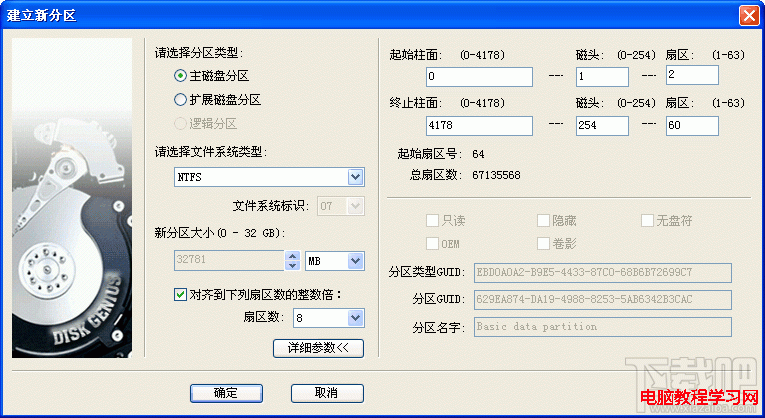
進階參數設定 (點選「詳細參數」)
- 磁碟區標籤
- 起始/結束扇區精確控制
- GPT 專屬:分區類型 GUID、分區名稱、屬性旗標 (必要、無磁碟機代號、隱藏、影子複製等)
情境二:從現有分區無損切割新分區
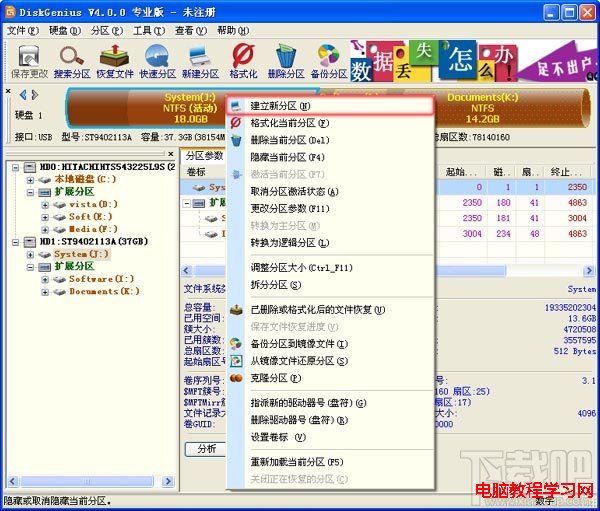
- 右鍵點選現有分區 →「建立新分區」
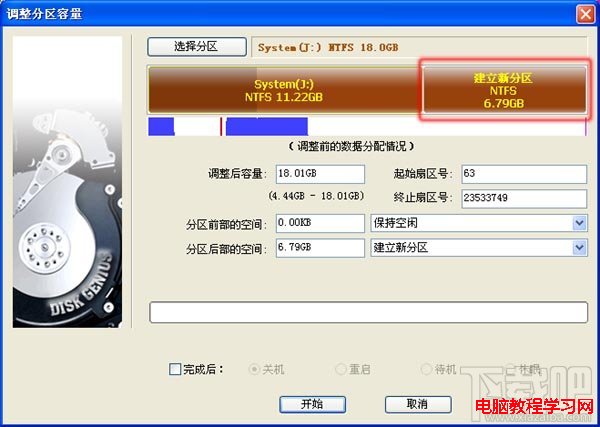
- 於「調整分區容量」對話框設定新分區位置與大小 (邏輯同「調整分區大小」功能)
- 點選「開始」→ 確認操作步驟 → 執行無損分割
關鍵提醒
- 系統分區操作建議在 WinPE 環境下進行
- GPT 磁碟無主/延伸/邏輯之分,皆為基本分區,最多 128 個 (Windows 限制)
- 4K 對齊對 SSD/4K 硬碟效能關鍵,建立分區時務必啟用
- 「保存分區表」前可隨時取消操作 (「硬碟」→「重新載入當前硬碟」)