Win7 更新顯卡驅動後出現花螢幕、畫面撕裂、顏色異常,主因通常是新驅動未正確載入,系統仍殘留舊版驅動檔案導致衝突。徹底卸載顯示介面卡裝置再重新安裝乾淨驅動即可解決。
修復步驟
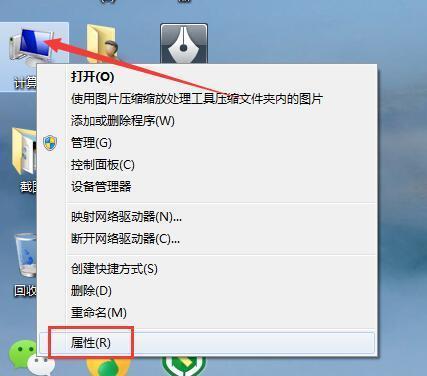
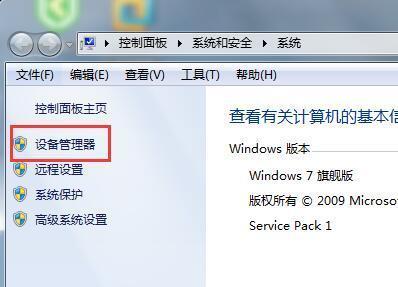
- 右鍵「電腦」/「這台電腦」 → 內容 → 左側 裝置管理員。
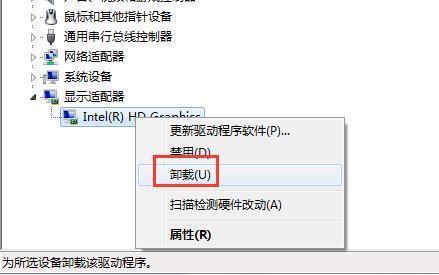
- 展開 顯示介面卡 → 右鍵你的顯卡 (如 NVIDIA GeForce / AMD Radeon / Intel HD Graphics) → 解除安裝裝置 → 勾選「嘗試刪除此裝置的驅動程式軟體」 → 確定。
- 重新安裝驅動,推薦兩種方式:
- 官網下載:前往 NVIDIA/AMD/Intel 官網,依型號下載最新 WHQL 驅動,執行「自訂安裝」→ 勾選「執行乾淨安裝」。
- 驅動管理工具一鍵更新 (適合新手/懶人):
- 推薦:
- 驅動精靈 2015 v9.2.0802.1223B (25.6 MB)
- 更新:
- 2016-08-05
- 推薦:
- 驅動人生 6 v6.6.47.148 (13.7 MB)
- 更新:
- 2016-12-11
- 安裝完成後重新開機,花螢幕問題即告解決。
為什麼會花螢幕?
- 驅動更新覆蓋不完全,舊版核心模組 (`nvlddmkm.sys`、`atikmdag.sys` 等) 仍在記憶體/磁碟,與新版衝突。
- Windows Update 自動推送的驅動版本可能非最新、或與廠商版本衝突。
- 註冊表殘留舊版裝置參數 (如 `HKEY_LOCAL_MACHINE\SYSTEM\CurrentControlSet\Control\Video\{GUID}`)。
預防建議
- 重大驅動更新前建立還原點。
- 關閉 Windows Update 自動更新驅動:`gpedit.msc` → 電腦設定 → 系統管理範本 → Windows 元件 → Windows Update → 「不包含驅動程式的 Windows Update」啟用。
- 定期用官網工具 (GeForce Experience、AMD Adrenalin) 檢查更新,避免依賴 Windows Update。