預裝 Windows 7 的電腦欲降級安裝 Windows XP,關鍵在於:磁碟控制器模式必須設為 IDE/相容模式、使用支援 XP 的 PE 環境(如老毛桃 Win03PE)、正確選擇映像檔與目標分區。本文提供從準備工作到安裝完成的完整流程。
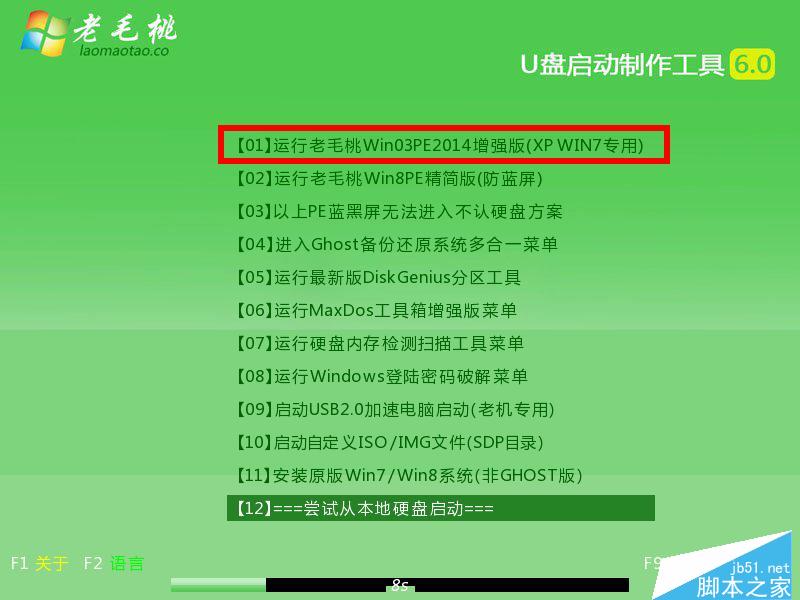 老毛桃主選單:選擇 【01】運行老毛桃 Win03PE 2014 增強版 (XP/Win7 專用)
準備工作與關鍵注意事項
- 製作老毛桃 USB 開機碟:參考《老毛桃 v6.0 一鍵 USB 開機製作使用教學》。
- 放入 XP 系統 ISO/GHO 映像檔:複製至 USB 根目錄或 GHO 資料夾。
- BIOS 設定磁碟模式為 IDE/相容模式:此為 XP 能正常安裝、避免開機藍屏(0x0000007B)的核心關鍵。部分主機板命名不同,請參考廠商說明或本站 BIOS 設定教學。
- 設定 USB 為第一啟動順序:或使用一鍵開機熱鍵(如 F12、F11、Esc)選擇 USB 開機。
安裝實作步驟
- USB 開機進入老毛桃主選單,選擇 【01】運行老毛桃 Win03PE 2014 增強版 (XP Win7 專用),按 Enter 執行。
- PE 桌面雙擊開啟「老毛桃 PE 一鍵裝機工具」(通常預設自動開啟)。
- 工具下拉選單選擇 USB 中的 XP 系統 GHO/ISO 映像檔。
- 點擊目標分區(通常為 C 槽,原 Win7 系統盤)→ 「確定」。
- 彈出確認視窗,預設勾選項保持不變 → 「是」。
- 等待 GHO 映像釋放完成,電腦自動重開機進入 XP 後續安裝階段,直至進入桌面。
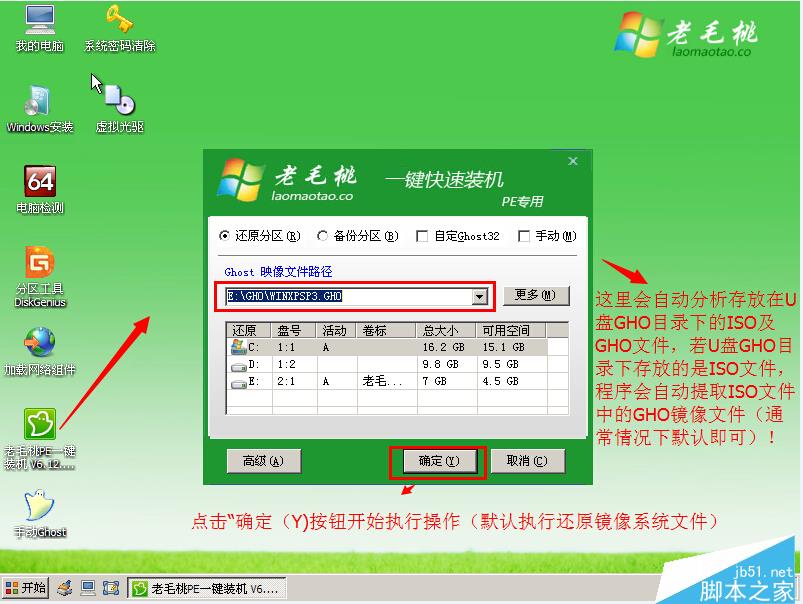 步驟 3:選擇 USB 中的 XP 系統映像檔
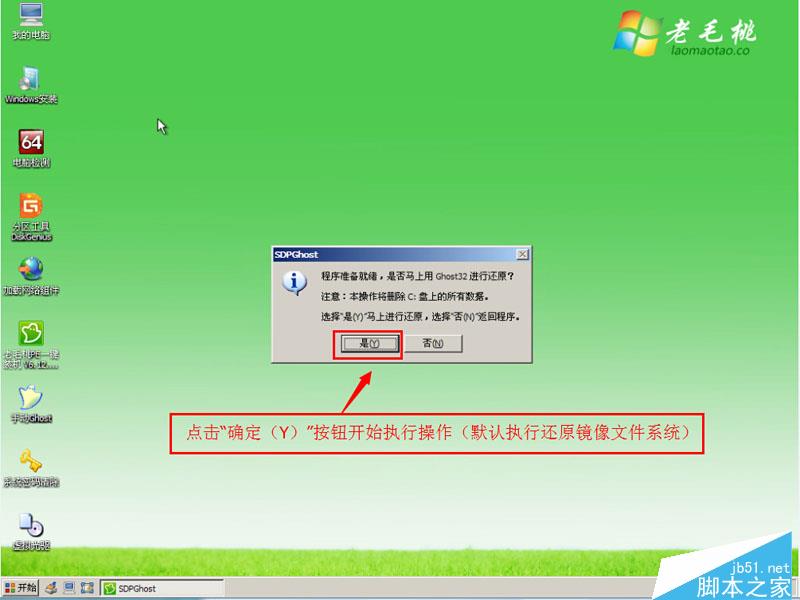 步驟 5:確認還原提示視窗
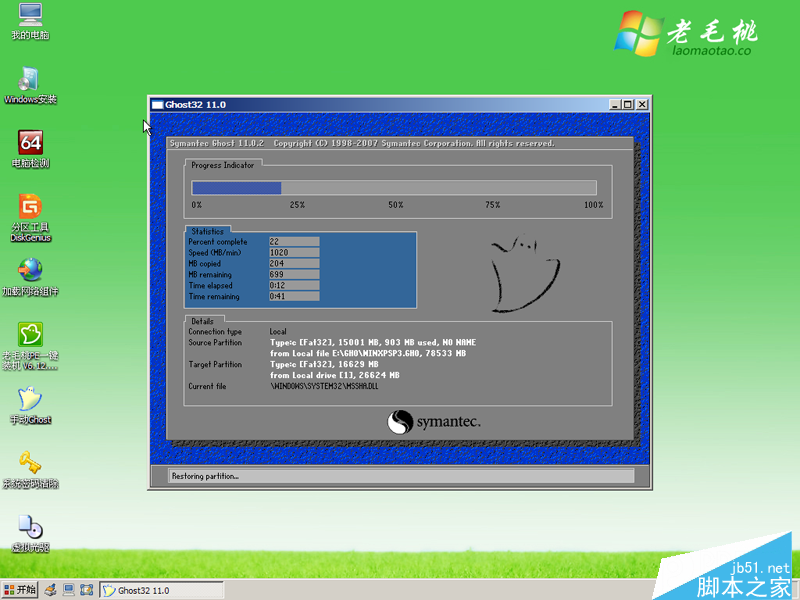 步驟 6:GHO 映像釋放進度條
關鍵提醒:磁碟模式未改為 IDE 將導致重開機藍屏
若 BIOS 磁碟模式仍為 AHCI/RAID,XP 安裝程式無法識別硬碟,重開機時會出現藍屏錯誤碼 0x0000007B (INACCESSIBLE_BOOT_DEVICE)。務必在安裝前完成模式切換。
相關延伸閱讀