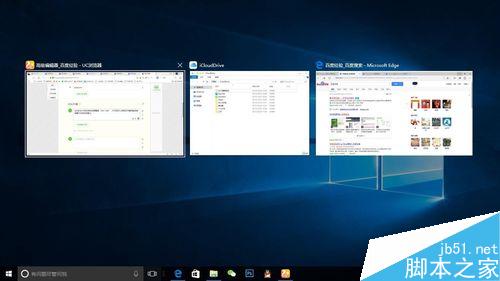
Windows 10 引入「多工作業檢視」整合虛擬桌面、視窗管理、工作切換功能,大幅提升多工效率。本文彙總核心操作技巧與鍵盤快速鍵,助你掌握現代視窗管理精髓。
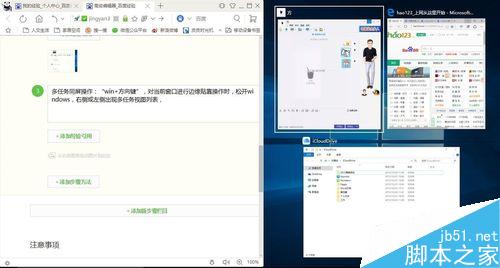

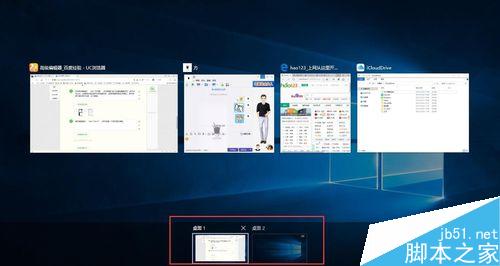
| 功能 | 快速鍵 | 備註 |
|---|---|---|
| 開啟多工作業檢視 | Win+Tab | 可釋放鍵盤持續操作,優於 Win7/8 的 Alt+Tab |
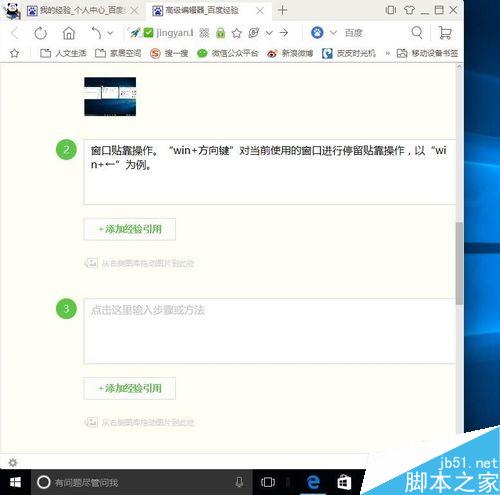
| 視窗靠左/右 | Win+←/→ | 鬆開 Win 後可選擇另一視窗分螢幕 |
| 視窗最大化/最小化 | Win+↑/↓ | |
| 新增虛擬桌面 | Win+Ctrl+D | |
| 切換虛擬桌面 | Win+Ctrl+←/→ | |
| 關閉虛擬桌面 | Win+Ctrl+F4 | |
| 傳統切換視窗 | Alt+Tab | Win7/8 相容模式,仍可使用 |
工作列右鍵 → 勾選/取消「顯示多工作業檢視按鈕」。
Windows 8 關閉自動播放完整教學:控制台與群組原則雙重防護
Win8 休眠時也能下載檔案?修改登錄啟用 Away Mode
Win8 IE 瀏覽器如何將「我的最愛」固定在視窗左側?啟用「固定收藏夾中心」
Windows 8 硬碟指示燈狂閃、CPU 100%?離開家庭群組即可解決
Windows 10 正版升級福利:免費升級後不僅永久啟用,重裝無限次自動啟用,數位授權綁定硬體
Win10 登錄編輯器無權限開啟「檔案系統錯誤 -1073740771」?DISM 修復系統映像 + 降低 UAC 等級雙管齊下徹底解決