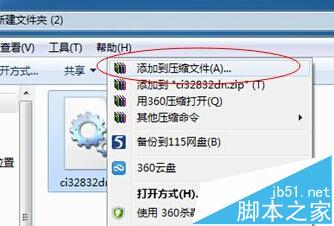
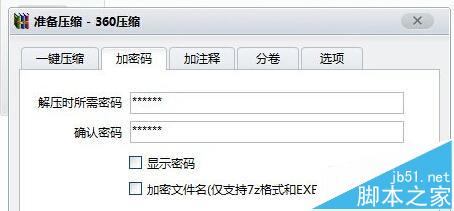
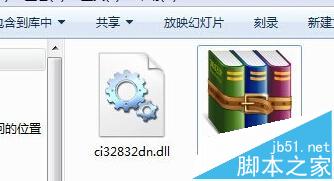
Windows 7 內建無檔案級加密功能(EFS 僅支援專業版以上且操作較繁瑣)。巧用「修改副檔名偽裝檔案類型」+「壓縮軟體加密」即可實現雙層保護:第一層阻擋誤開/好奇點擊,第二層需密碼解壓,安全性大幅提升。
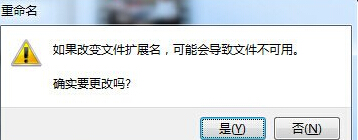
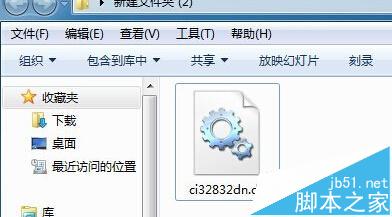
video.mp4)→ 重新命名 → 修改副檔名為非關聯格式(如 .dll、.txt、.bat),確認警告視窗點選「是」。檔案圖示變為通用/無法辨識,雙擊無法直接開啟。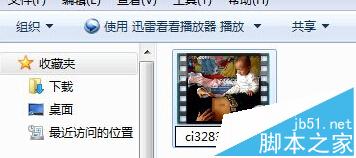
Win8 禁止開始畫面磚塊被隨意移動/刪除:群組原則啟用「防止使用者自訂開始畫面」
Windows 關閉預設共享 (C$、D$、ADMIN$、IPC$):Windows 優化大師一鍵禁用 IPC$ 遠端存取
Win8.1 Win+PrtSc 螢幕截圖不存檔僅存剪貼簿:重設使用者設定檔解決
Windows 10 Build 10162 全新安裝與啟動完整圖文教學 (含官方金鑰)
【教學】Windows 10 Build 10074 開始選單隱藏背景模糊效果啟用法(登錄修改)
Windows 7 登入畫面文字與按鈕樣式自訂:登錄 ButtonSet 三模式切換