Windows XP Windows 7 Windows 2003 Windows Vista Windows 綜合教學 Linux 系統教學
Windows 10 Windows 8 Windows 2008 Windows NT Windows Server 電腦軟體教學
您现在的位置: Windows教程網 >> Windows教程 >  >> Windows 綜合教學 >> 關於 Windows

【教學】Windows 10 Build 10074 開始選單隱藏背景模糊效果啟用法(登錄修改)

編輯:關於 Windows

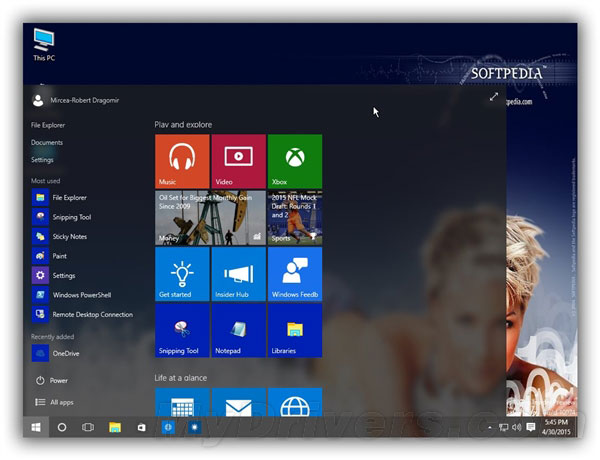
Windows 10 Build 10074 開始選單預設僅啟用半透明效果,實際隱藏「背景模糊」效果可透過登錄啟用,質感更接近真正的 Aero Glass 毛玻璃。

啟用步驟

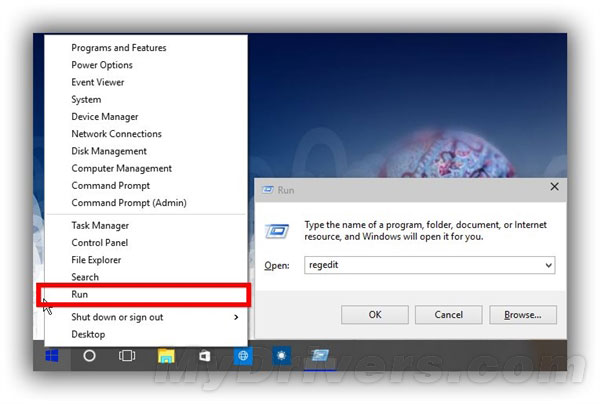
  1. Win+R → regedit 開啟登錄編輯器。
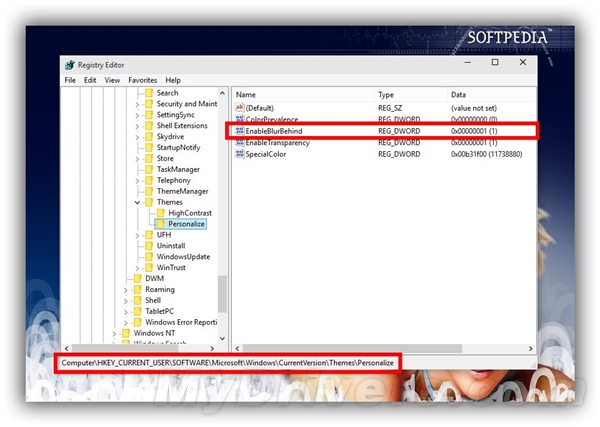
  2. 瀏覽至:HKEY_CURRENT_USER\SOFTWARE\Microsoft\Windows\CurrentVersion\Themes\Personalize。
  3. 找到 EnableBlurBehind(通常第 3 行),雙擊將數值從 0 改為 1。
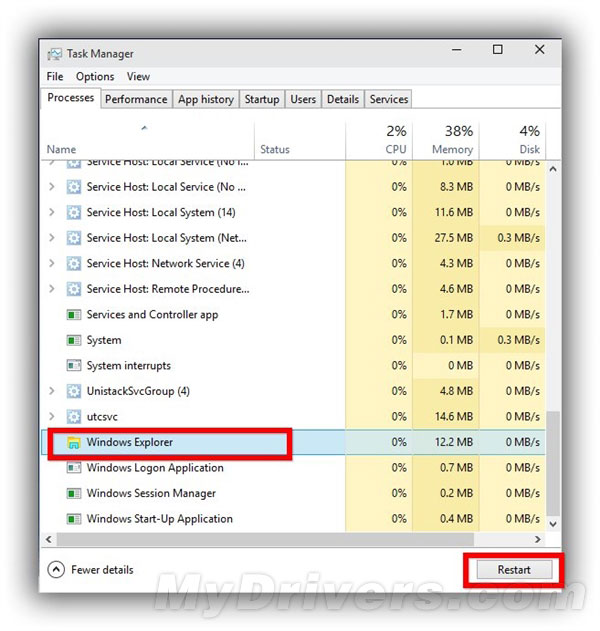
  4. 開啟工作管理員 (Ctrl+Shift+Esc) → 找到「Windows 檔案總管」→ 右鍵「重新啟動」。


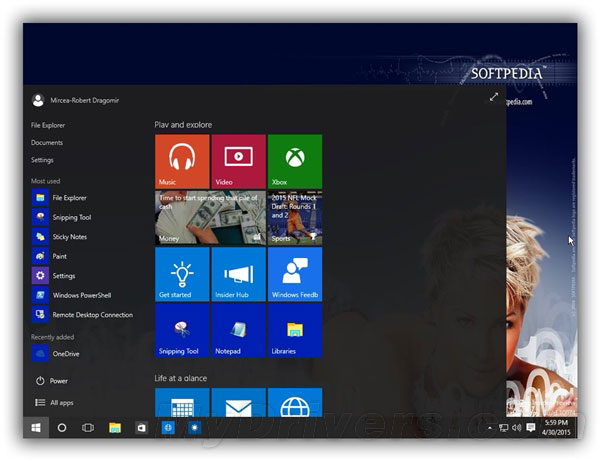
預設僅半透明

重要限制: 模糊效果僅在開始選單非全螢幕模式下生效。全螢幕模式會自動停用模糊,但可手動拖曳開始選單邊框拉至最大尺寸,即可保持模糊效果並佔滿螢幕。
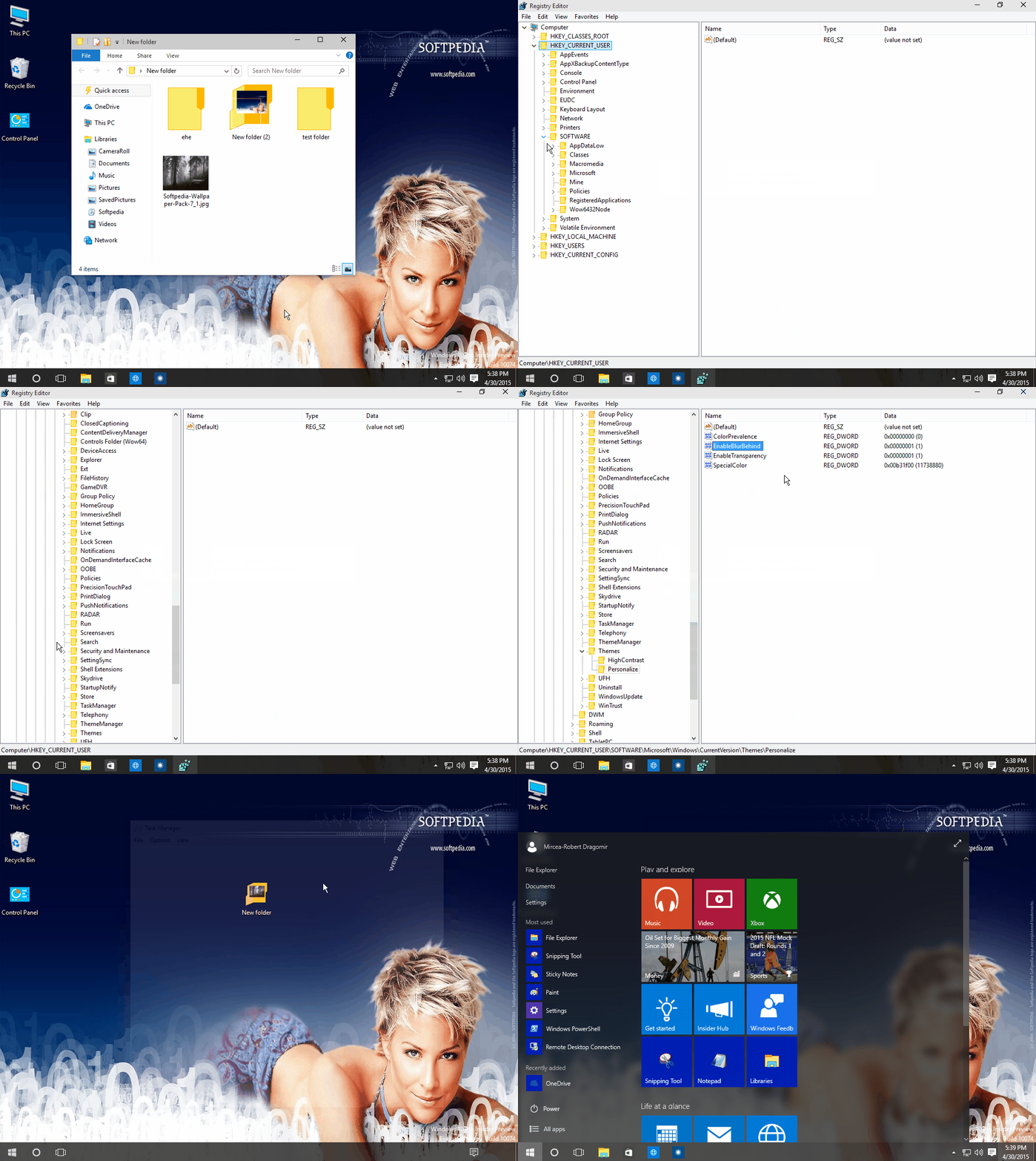

GIF 動態教學

此為微軟 A/B 測試保留的隱藏功能,正式版是否預設啟用視用戶回饋而定。

Copyright © Windows教程網 All Rights Reserved