為了保護重要檔案,Windows 8.1 內建的批次檔功能即可實現資料夾加密與隱藏,無需安裝額外軟體。以下是完整操作流程:
cls
@ECHO OFF
title Folder Private
if EXIST "HTG Locker" goto UNLOCK
if NOT EXIST Private goto MDLOCKER
:CONFIRM
echo 你確定要加密隱藏 Private 資料夾嗎?(Y/N)
set/p "cho=》"
if %cho%==Y goto LOCK
if %cho%==y goto LOCK
if %cho%==n goto END
if %cho%==N goto END
echo Invalid choice.
goto CONFIRM
:LOCK
ren Private "HTG Locker"
attrib +h +s "HTG Locker"
echo Folder locked
goto End
:UNLOCK
echo 輸入密碼來解鎖資料夾
set/p "pass=》"
if NOT %pass%== 在此設置密碼 goto FAIL
attrib -h -s "HTG Locker"
ren "HTG Locker" Private
echo Folder Unlocked successfully
goto End
:FAIL
echo Invalid password
goto end
:MDLOCKER
md Private
echo Private created successfully
goto End
:End
在此設置密碼 替換為您想要的密碼(保留前後空格)。Locker.bat(儲存類型選「所有檔案」)。Locker.bat 複製到欲保護資料的目錄,雙擊執行一次,會自動建立 Private 資料夾。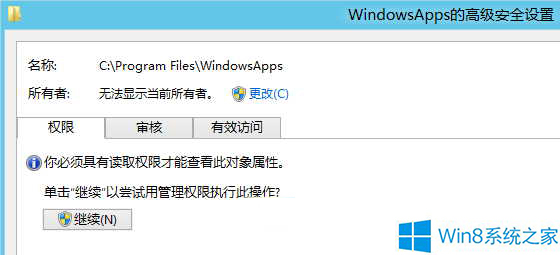
Private 資料夾。Locker.bat,輸入 Y 確認加密隱藏,資料夾將消失並變為系統隱藏屬性。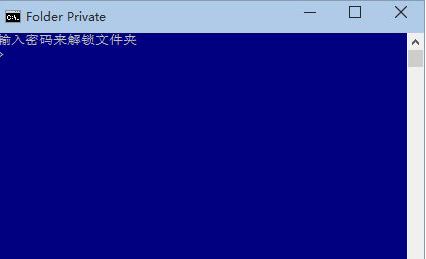
Locker.bat 並輸入密碼即可解鎖還原。此法利用 attrib +h +s 設定隱藏與系統屬性,配合更名達到簡易加密效果,操作簡單且無相依性。