Windows 8 為保護系統完整性,許多系統檔案、程式安裝目錄預設僅授予 TrustedInstaller、SYSTEM、Administrators 讀取/執行權限,使用者嘗試修改、刪除、取代時會遭遇「拒絕存取」。透過「安全性」頁籤進階設定取得擁有權與完整控制權限,即可突破限制。本文提供標準操作流程。
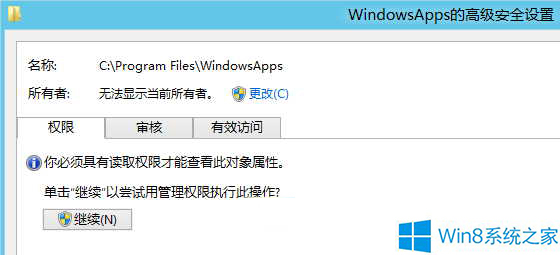
Administrators) → 點擊 「檢查名稱」 → 確定。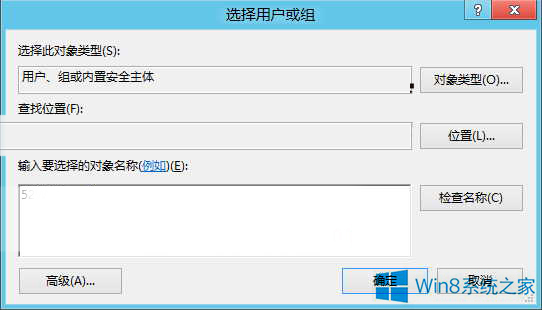
以管理員身分開啟命令提示字元 / PowerShell:
# 取得擁有權 (遞迴)
takeown /f "目標路徑" /r /d y

# 授予目前使用者完整控制權限 (遞迴)
icacls "目標路徑" /grant %username%:F /t /c /l /q
%username% 會自動展開為目前登入帳號。/t 遞迴、/c 繼續執行忽略錯誤、/l 處理符號連結、/q 安靜模式。
| 情境 | 目標路徑範例 |
|---|---|
| 修改/刪除系統檔案 | C:\Windows\System32\drivers\etc\hosts |
| 取代系統圖示/字型/主題檔案 | C:\Windows\Resources\Themes\ |
| 刪除殘留的程式安裝資料夾 | C:\Program Files\OldApp\ |
| 編輯註冊表對應的系統配置檔 | C:\Windows\System32\config\ |
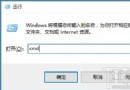
TrustedInstaller,移除您的完整控制權限,保留預設 Administrators:RX、SYSTEM:F。sysdm.cpl → 「系統保護」→「建立」。# 恢復擁有者為 TrustedInstaller takeown /f "目標路徑" /a /r /d y icacls "目標路徑" /setowner "NT SERVICE\TrustedInstaller" /t /c /l /q # 移除使用者完整控制,恢復預設 icacls "目標路徑" /remove %username% /t /c /l /q icacls "目標路徑" /grant "Administrators:(RX)" "SYSTEM:(F)" /t /c /l /q
掌握權限取得與恢復技巧,讓您在需要修改系統檔案時游刃有餘,同時維護系統安全基線!