Windows XP Windows 7 Windows 2003 Windows Vista Windows 綜合教學 Linux 系統教學
Windows 10 Windows 8 Windows 2008 Windows NT Windows Server 電腦軟體教學
您现在的位置: Windows教程網 >> Windows教程 >  >> Windows 綜合教學 >> 關於 Windows

Win7 關機出現「您可以安全地關閉電腦」的五大原因與解決辦法

編輯:關於 Windows

現象說明

Win7 正常關機流程應自動切斷電源。若螢幕停留在「您可以安全地關閉電腦」,需手動長按電源鍵強制斷電,表示 ACPI 電源管理機制異常。

關機提示畫面

原因一:未啟用進階電源管理支援

解決方法

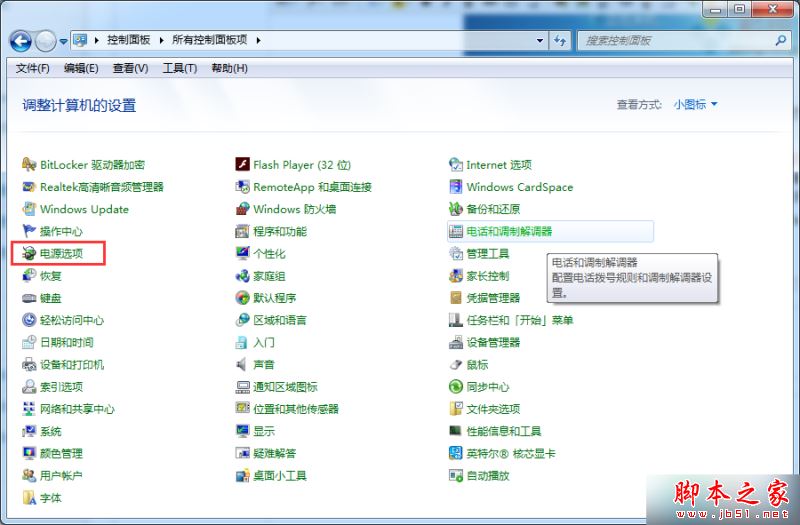
  1. 「控制台」→「電源選項」→「變更電源計畫設定」→「變更進階電源設定」。
  2. 或舊版控制台:「開始」→「設定」→「控制台」→「電源選項」→「進階」索引標籤,勾選「啟用進階電源管理支援」。

電源選項進階啟用 ACPI

補充:若進階頁籤缺少此選項,通常是安裝系統時 BIOS 的 ACPI Function 未設為 Enabled。需進 BIOS 啟用後重裝系統才會出現。
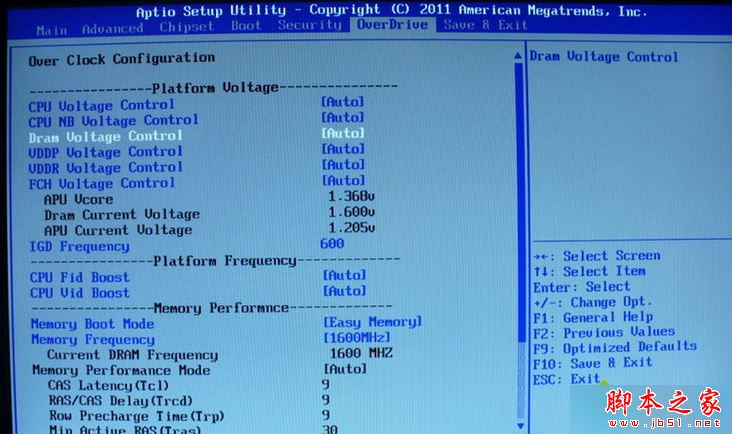
原因二:BIOS 電源管理設定錯誤

解決方法

  • 熟悉 BIOS 者:進入 BIOS「Power Management Setup」,檢查 ACPI、APM 相關選項。
  • 不熟悉者:選擇 Load Default Settings(載入預設值)或 Load Optimized Defaults,存檔離開(F10)。

BIOS 載入預設值

原因三:Office Ctfmon.exe 干擾關機

解決方法

  1. 「控制台」→「新增/移除程式」→ 選取 Microsoft Office →「變更」→「新增或移除功能」。
  2. 展開「Office 共用功能」→「中文可選使用者輸入法」→ 選「不安裝」→「更新」。

原理:Ctfmon.exe(文字服務)常駐背景,若異常會阻礙關機序列。

原因四:APM/NT Legacy Node 未啟用

解決方法

  1. 「裝置管理員」→「檢視」→「顯示隱藏的裝置」。
  2. 找到「APM/NT Legacy Node」→ 右鍵「啟用裝置」。

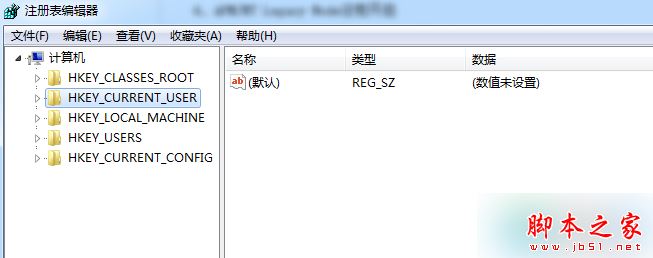
原因五:登錄檔缺少 PowerdownAfterShutdown

解決方法

  1. Win+R → regedit → 導航至 HKEY_LOCAL_MACHINE\SOFTWARE\Microsoft\Windows NT\CurrentVersion\Winlogon。
  2. 右鍵新增「字串值」命名 PowerdownAfterShutdown,數值設為 1。

登錄檔新增 PowerdownAfterShutdown

延伸閱讀

Copyright © Windows教程網 All Rights Reserved