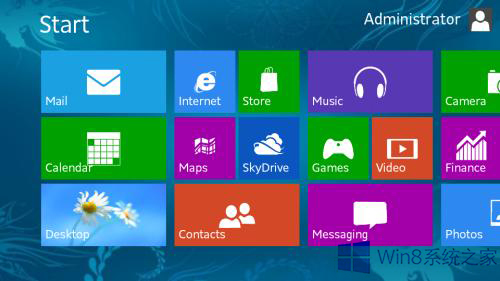
Windows 8 繼承並改良了 Windows 7 的磁碟管理工具,提供直觀的圖形介面進行分區操作。本文將「建立分區」、「格式化分區」、「刪除分區」三大核心操作拆解為 15 個詳細步驟,附圖說明,讓初學者也能輕鬆掌握磁碟規劃。
| 操作 | 方法 | 注意事項 |
|---|---|---|
| 擴展磁碟區 (擴大分區) | 右鍵分區 → 「擴展磁碟區」→ 精靈選取鄰近未配置空間 | 僅支援向右側連續未配置空間擴展,NTFS/raw 格式 |
| 壓縮磁碟區 (縮小分區) | 右鍵分區 → 「壓縮磁碟區」→ 輸入縮小量 | 受不可移動檔案 (頁面檔、休眠檔、影子複製) 限制,可先關閉相關功能再壓縮 |
| 變更磁碟機代號 | 右鍵分區 → 「變更磁碟機代號和路徑」→ 「變更」 | 避免變更系統碟 (C:) 或已安裝程式的分區,會導致捷徑/註冊表路徑失效 |
| 轉換基本/動態磁碟 | 右鍵磁碟標題 (磁碟 0、1) → 「轉換為動態磁碟」 | 動態磁碟支援跨磁碟區、鏡像、RAID-5,但無法安裝作業系統,相容性較差 |
熟悉 Windows 8 內建磁碟管理的三大核心操作,配合第三方工具處理進階需求,您將能靈活規劃磁碟空間,充分發揮儲存裝置效能!
升級 Win10 後騰訊視訊卡頓、無回應?兩大解決方案修復播放異常
Win8.1 升级 Win10 报错 80240020?清理 SoftwareDistribution 目录+命令行强制检测修复
Win10 開啟 Excel 跳出「向程式傳送命令時發生問題」?關閉 DDE 即可
Win10 內建畫圖編輯圖片提示「發生共用衝突」?最小化視窗 → 刪除來源檔 → 畫圖另存新檔 → 重新開啟存檔
VMware Fusion 7 虚拟机安装 Win10 图文教程:选择 Windows 8 x64 兼容模式、安装 VMware Tools 增强功能
微軟 2016 年 2 月安全更新詳情:13 項更新 (6 嚴重 + 7 重要),涵蓋 Win10/8.1/7/Server/Office/Flash Player
Win7 無法調節螢幕亮度?註冊表啟用 KMD_EnableBrightnessInterface2 修復 Fn 鍵/滑桿失效