Windows XP Windows 7 Windows 2003 Windows Vista Windows 綜合教學 Linux 系統教學
Windows 10 Windows 8 Windows 2008 Windows NT Windows Server 電腦軟體教學
您现在的位置: Windows教程網 >> Windows教程 >  >> Windows 綜合教學 >> 關於 Windows

Windows 8 如何使用 SFC /Scannow 修復系統受損組件?命令提示字元管理員權限完整教學

編輯:關於 Windows

系統檔案檢查器 (System File Checker, SFC) 是 Windows 內建的核心修復工具,能掃描並修復受損、遺失、版本錯誤的系統檔案。Windows 8 同樣支援 sfc /scannow 指令,可解決更新失敗、元件損毀、啟動異常等問題。本文提供標準操作流程與進階參數說明。
標準修復操作步驟

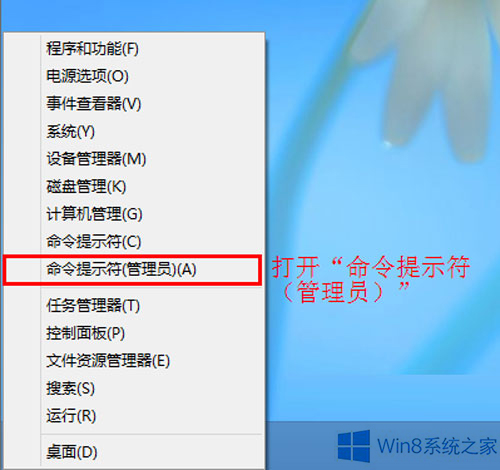
步驟 1:以管理員身分開啟命令提示字元

  1. 按 Win + X (或右鍵「開始」按鈕) → 選擇 「命令提示字元 (系統管理員)」 或 「Windows PowerShell (系統管理員)」。

步驟 2:執行掃描修復指令

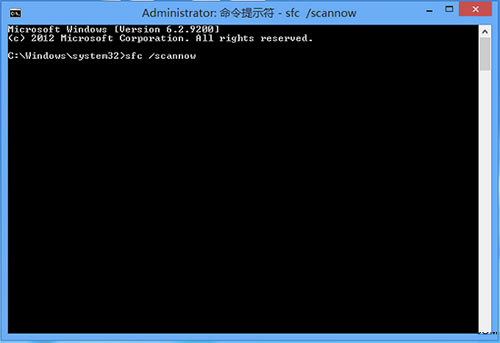
在管理員命令視窗輸入:

sfc /scannow

按 Enter 執行。

步驟 3:等待掃描完成

掃描過程需數分鐘至十幾分鐘 (視硬碟速度、系統檔案數量)。進度條會顯示百分比。
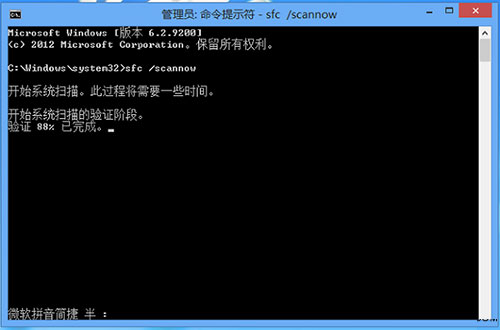
步驟 4:查看結果

  • 「Windows 資源保護未發現任何完整性違規」:系統檔案正常。
  • 「Windows 資源保護發現損毀的檔案並成功修復」:修復完成,建議重開機。
  • 「Windows 資源保護發現損毀的檔案但無法修復」:需進一步處理 (見下文進階方案)。

進階參數與替代方案

指令用途
sfc /verifyonly僅掃描不修復,快速檢查
sfc /scanfile=<路徑>掃描並修復指定單一檔案 (如 sfc /scanfile=C:\Windows\System32\kernel32.dll)
sfc /offbootdir=<磁碟> /offwindir=<路徑>離線修復 (WinPE/安裝媒體環境下修復非啟動系統)

無法修復時的進階解決方案

  1. DISM 修復元件存放區 (Windows 8/8.1/10 專用):
    管理員 PowerShell 依序執行:
    DISM /Online /Cleanup-Image /CheckHealth
    DISM /Online /Cleanup-Image /ScanHealth
    DISM /Online /Cleanup-Image /RestoreHealth
    完成後再執行一次 sfc /scannow。
  2. 查看詳細日誌:
    日誌位置:C:\Windows\Logs\CBS\CBS.log
    篩選錯誤:
    findstr /c:"[SR]" %windir%\Logs\CBS\CBS.log > "%userprofile%\Desktop\sfcdetails.txt"
    用記事本開啟 sfcdetails.txt 分析具體無法修復的檔案。
  3. 手動取代檔案:
    從相同版本 Windows 安裝媒體 \sources\install.wim 解壓對應檔案 (需 dism /get-wiminfo 查詢索引),取得擁有權 (takeown、icacls) 後取代。
  4. 就地升級修復 (In-place Upgrade):
    掛載相同版本 ISO → 執行 setup.exe → 選擇「保留個人檔案與應用程式」升級安裝,可修復幾乎所有系統檔案問題且保留資料與應用。

適用情境總結

  • Windows Update 更新失敗、卡住、錯誤代碼 (0x8007xxx 等)。
  • 系統功能異常:開始選單不開、設定閃退、檔案總管重啟。
  • 啟用/授權元件損毀導致無法啟用。
  • 第三方優化/清理工具誤刪系統檔案。
  • 病毒查殺後系統檔案被誤刪/隔離。

SFC 是系統維護的第一道防線,建議每季執行一次,或遇到上述異常時優先嘗試。搭配 DISM 雙劍合璧,能解決 90% 以上的系統檔案完整性問題!

Copyright © Windows教程網 All Rights Reserved