Windows XP Windows 7 Windows 2003 Windows Vista Windows 綜合教學 Linux 系統教學
Windows 10 Windows 8 Windows 2008 Windows NT Windows Server 電腦軟體教學
您现在的位置: Windows教程網 >> Windows教程 >  >> Windows 綜合教學 >> 關於 Windows

Windows 任務列變白/顏色異常?登錄檔修復與主題重設完整解決方案

編輯:關於 Windows

Windows(特別是 XP/7 時代)任務列突然變成白色、灰色或顏色錯亂,通常是視覺主題設定損毀、登錄檔鍵值異常、或第三方主題修補工具導致。本文提供從簡單的主題切換到登錄檔深度修復的完整解決流程,適用於 Windows XP、7、8、10/11。

快速嘗試:切換主題/視覺效果

  1. 桌面空白處右鍵 → 「個人化」(Win7/8/10/11)或「內容」→「外觀」(XP)。
  2. 選擇預設系統主題(如「Windows 7 基本」、「Windows 預設」、「高對比」等)。
  3. 若任務列恢復正常,說明為使用者主題設定檔損毀,無需進一步操作。

進階修復:登錄檔重設視覺效果參數(以 XP/7 為例)

  1. 按 Win+R 輸入 regedit 開啟登錄編輯器。
  2. 定位至:
    HKEY_CURRENT_USER\Control Panel\Desktop\WindowMetrics
  3. 檢查/修正以下關鍵字串值(若不存在請新增):
    • CaptionHeight:標題列高度,預設 -270(對應 18px,公式:-15 × 像素高度)
    • ScrollWidth / ScrollHeight:捲軸寬/高,預設 -255(17px)
    • MenuHeight / MenuWidth:選單高/寬
    • CaptionFont、MenuFont、MessageFont 等字型二進位資料(建議刪除讓系統重建)
  4. 若不確定具體值,可刪除整個 WindowMetrics 金鑰(右鍵→刪除),登出/重啟後系統會重建預設值。
  5. 同樣檢查:HKEY_CURRENT_USER\Control Panel\Colors 下的色彩 RGB 值(如 ActiveTitle、InactiveTitle、ButtonFace 等),異常者刪除重建。
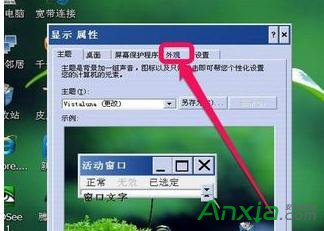
XP 專屬:桌面內容→外觀→進階 手動修正

  1. 桌面右鍵 → 「內容」 → 「外觀」索引標籤 → 「進階」。
  2. 「項目」下拉選單選擇「作用中標題列」→ 顏色改為藍色(或系統預設)、字型大小「正常」。
  3. 依序檢查「非作用中標題列」、「功能表」、「訊息方塊」等項目顏色/字型。
  4. 點選「確定」→「套用」→ 重啟電腦。

XP 桌面內容外觀設定

Win10/11 專屬:個人化設定與登錄檔

  1. 設定 → 個人化 → 色彩 → 關閉「在開始、工作列和動作中心顯示強調色」再開啟,或切換「深色/淺色」模式強制重繪。
  2. 登錄檔路徑:HKEY_CURRENT_USER\Software\Microsoft\Windows\CurrentVersion\Themes\Personalize,檢查 ColorPrevalence(1=顯示強調色)、AppsUseLightTheme、SystemUsesLightTheme。
  3. 若使用第三方主題修補工具,請先卸載/停用並重啟 explorer.exe(工作管理員 → 重新啟動 Windows 檔案總管)。

終極修復:重建使用者設定檔

若以上方法皆無效,問題可能在使用者設定檔(C:\Users\用戶名)損毀:

  1. 建立新本機管理員帳戶,登入測試任務列是否正常。
  2. 若新帳戶正常,將舊帳戶重要資料(桌面、文件、收藏夾等)複製至新帳戶,棄用舊帳戶。
  3. 或使用 sfc /scannow、DISM /Online /Cleanup-Image /RestoreHealth 修復系統檔案後再試。

結語

任務列顏色異常多為視覺主題參數損毀,依序嘗試「切換系統預設主題」→「登錄檔 WindowMetrics/Colors 重建」→「重建使用者設定檔」即可解決 99% 情況。建議避免使用來源不明的第三方主題修補工具,減少此類問題發生機率。

Copyright © Windows教程網 All Rights Reserved