Windows XP Windows 7 Windows 2003 Windows Vista Windows 綜合教學 Linux 系統教學
Windows 10 Windows 8 Windows 2008 Windows NT Windows Server 電腦軟體教學
您现在的位置: Windows教程網 >> Windows教程 >  >> Windows 綜合教學 >> 關於 Windows

Windows 7 正版驗證完整指南:線上驗證與本機指令雙管齊下

編輯:關於 Windows

購買預裝 Windows 7 的電腦,如何確認是否為正版授權?微軟提供「線上驗證」網頁與本機 slmgr.vbs 指令兩種官方驗證方式。本文詳細說明兩種方法的操作步驟、結果判讀與常見問題,助您快速辨識系統授權狀態。

方法一:微軟官網線上驗證(圖形化、直觀)

  1. 開啟瀏覽器前往微軟 Windows 真偽驗證網站。
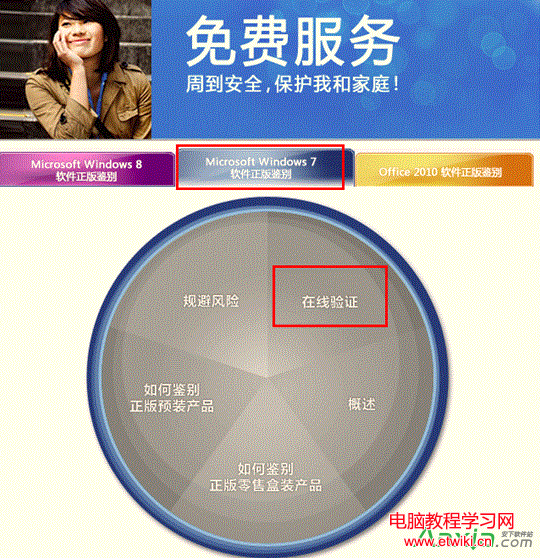
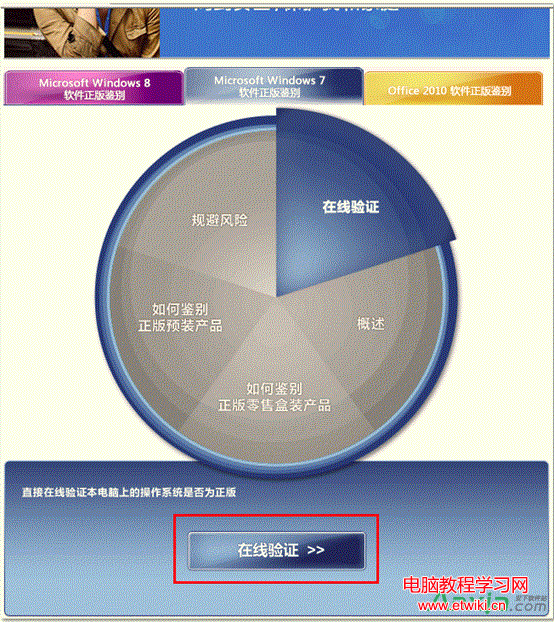
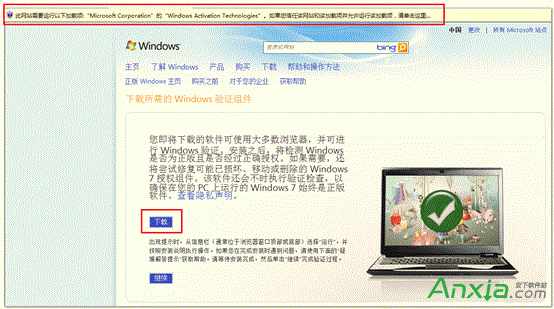
  2. 點選「線上驗證」按鈕,網頁會提示下載「Windows 驗證元件」(GenuineCheck.exe 或 ActiveX 元件)。
  3. 下載後執行安裝(若瀏覽器攔截,請允許執行)。
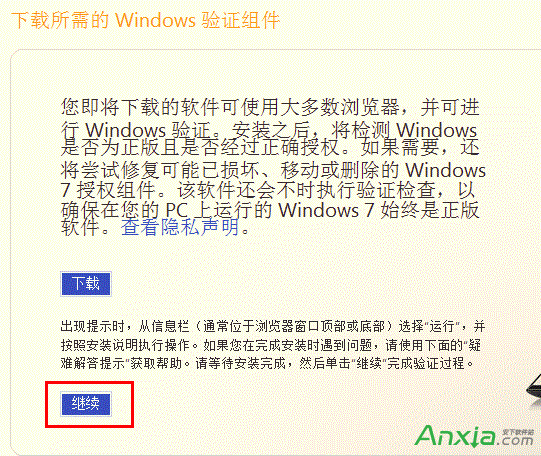
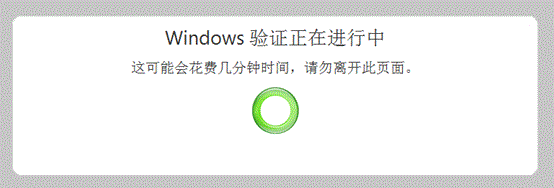
  4. 安裝完成返回網頁點選「繼續」,開始驗證過程(需數分鐘)。
  5. 驗證結果頁面:
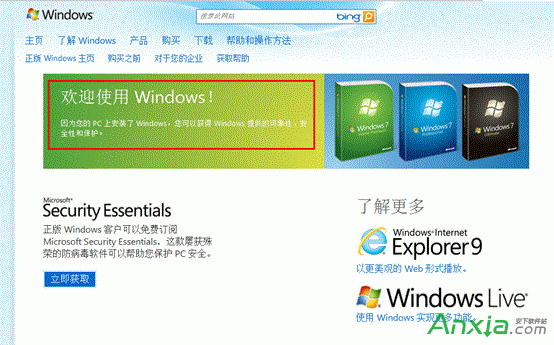
    • 正版:顯示「這是正版 Windows 7」綠色標示,並列出版本、產品 ID、授權狀態。
    • 非正版/盜版:顯示紅色警告,提示「這可能是盜版軟體」,並提供購買正版授權連結。

線上驗證首頁

下載驗證元件

執行安裝

驗證進行中

驗證等待

正版驗證成功

方法二:本機指令查詢(無需網路、資訊更詳細)

以系統管理員身分開啟「命令提示字元」或「PowerShell」,執行以下指令:

指令 1:基本授權資訊

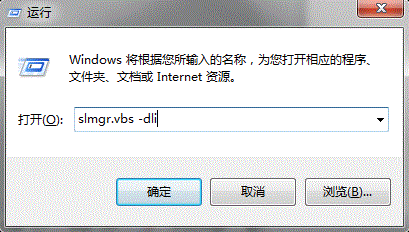
slmgr.vbs -dli

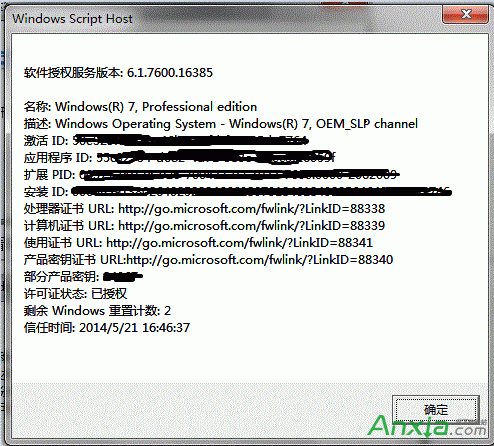
彈出視窗顯示:

  • 名稱/版本/描述
  • 部分產品金鑰(後 5 碼)
  • 授權狀態:Licensed(已授權/正版)、Notification(通知模式/寬限期)、Unlicensed(未授權)
  • 剩餘重設次數(KMS/MAK 適用)

slmgr -dli 結果

指令 2:詳細授權資訊

slmgr.vbs -dlv

顯示完整資訊:

  • 安裝 ID、啟用 ID
  • 授權類型(Retail/OEM/Volume/KMS)
  • KMS 機器名稱/埠口(若為 KMS 啟用)
  • 剩餘授權天數/重設次數
  • 完整產品金鑰通道(僅限 Volume 版)

slmgr -dlv 結果

結果判讀速查表

授權狀態含義建議行動
Licensed正版已啟用正常使用,無需處理
Notification寬限期/試用期盡快輸入有效金鑰啟用
Unlicensed未授權/盜版購買正版金鑰或聯繫供應商

常見情境說明

  • OEM 預裝機:通常為 OEM:SLP 授權,離線即可啟用(需主機板 BIOS 含 SLIC 表),slmgr -dli 顯示 Licensed 即為正版。
  • 零售版:需連網啟用或電話啟用,授權類型顯示 Retail。
  • 企業版:多為 KMS/MAK 大量授權,slmgr -dlv 可見 KMS 主機資訊,需定期連線續約(180 天)。
  • 盜版/載入器啟用:可能顯示 Licensed 但授權類型異常、剩餘天數極短、或啟用 ID 為已知洩漏金鑰。

結語

線上驗證適合一般使用者直觀確認;slmgr.vbs 指令適合進階使用者、IT 管理員快速批次檢查授權細節。建議兩種方式交叉驗證,若結果不一致或顯示異常,請聯繫微軟客服或原購買管道處理,避免使用盜版系統面臨安全更新缺失、法律風險與功能受限問題。

Copyright © Windows教程網 All Rights Reserved