Windows 7 自動更新常在關鍵時刻(玩遊戲、開會、趕專案)強制重啟、佔用頻寬,令人抓狂。本文提供兩階段完整停用方案:基本設定關閉自動下載,進階群組原則移除「安裝更新並關機」選單,徹底告別強制更新干擾。
階段一:控制台關閉自動更新(基礎設定)
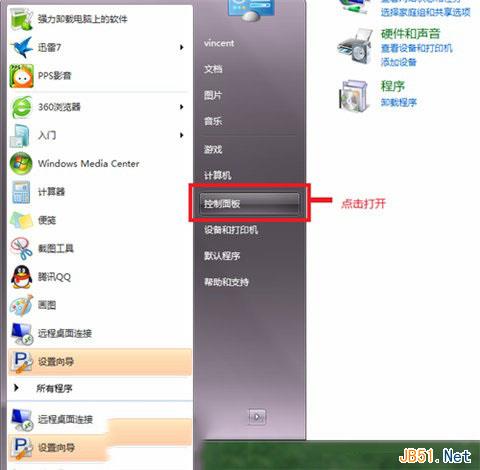
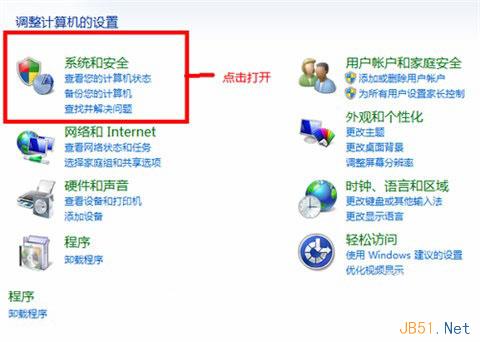
- 點選「開始」→「控制台」。
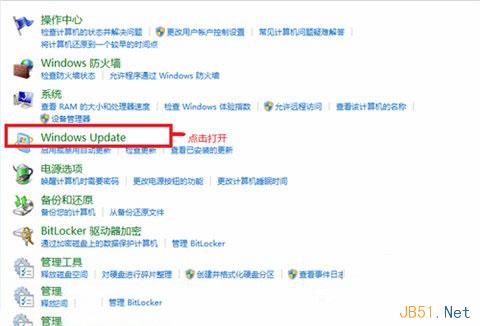
- 選擇「系統與安全性」→「Windows Update」。
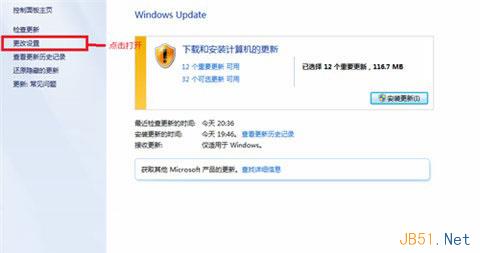
- 左側點選「變更設定」。
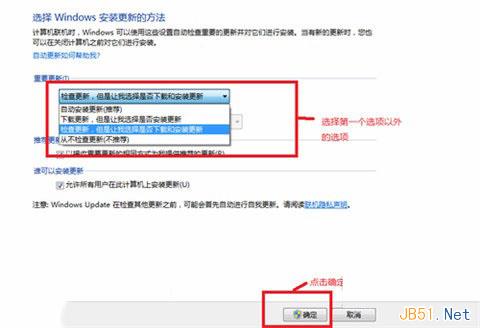
- 在「重要更新」下拉選單中,選擇「從不檢查更新(不建議)」或「讓我選擇是否下載與安裝」,點選「確定」。
階段二:群組原則移除「安裝更新並關機」(進階防呆)
即使關閉自動更新,關機選單仍可能出現「安裝更新並關機」,誤觸仍會觸發更新。透過群組原則可徹底隱藏:
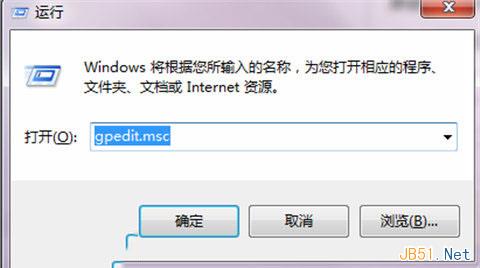
- 按 Win+R 輸入
gpedit.msc 開啟「本機群組原則編輯器」。
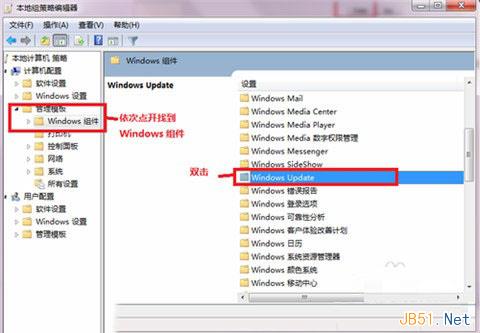
- 依序展開:電腦設定 → 系統管理範本 → Windows 元件 → Windows Update。
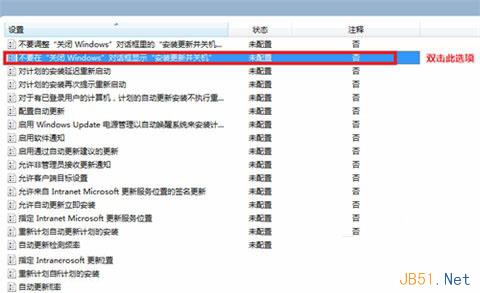
- 在右側找到「不在『關閉 Windows』對話方塊中顯示『安裝更新並關機』」,雙擊開啟。
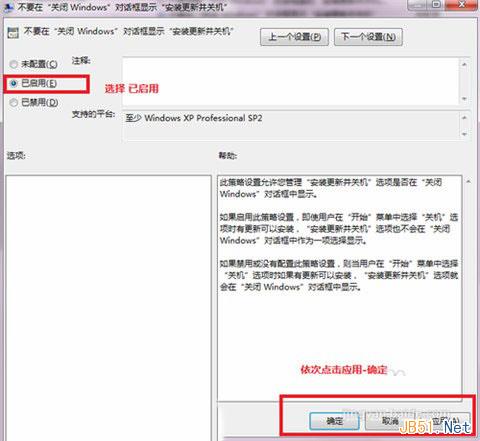
- 選擇「已啟用」→「套用」→「確定」。
溫馨提醒
- 關閉自動更新後,請定期手動檢查更新(建議每月一次),安裝重要安全性修補程式,避免系統暴露於已知漏洞風險。
- 若需重新啟用自動更新,回到階段一第 4 步驟選擇「自動安裝更新(建議)」即可。
- Windows 7 已於 2020 年 1 月 14 日停止主流支援,建議規劃升級至 Windows 10/11 以獲得持續安全更新。