Windows 7 內建的 BitLocker 磁碟機加密功能,能以 AES 加密演算法保護整顆磁碟或可攜式磁碟機,防止筆電遺失、硬碟被拆卸時資料外洩。以下提供詳細的啟用步驟與關鍵設定建議,助您輕鬆完成加密部署。
啟用 BitLocker 前的準備
- 確認系統版本為 Windows 7 專業版、企業版或旗艦版(家庭版不支援)。
- 目標磁碟必須格式化為 NTFS 檔案系統。
- 建議先備份重要資料,雖加密過程不會清除資料,但以防萬一。
逐步操作流程
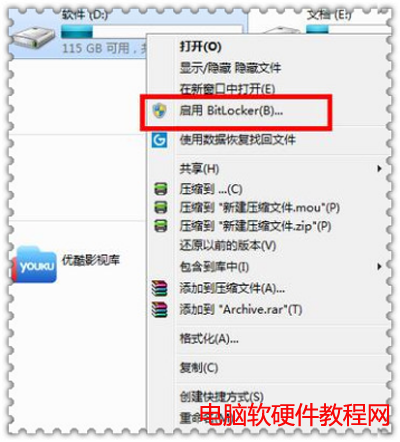
- 啟用加密:在「電腦」視窗中,對目標磁碟機按右鍵 → 選擇「啟用 BitLocker」。
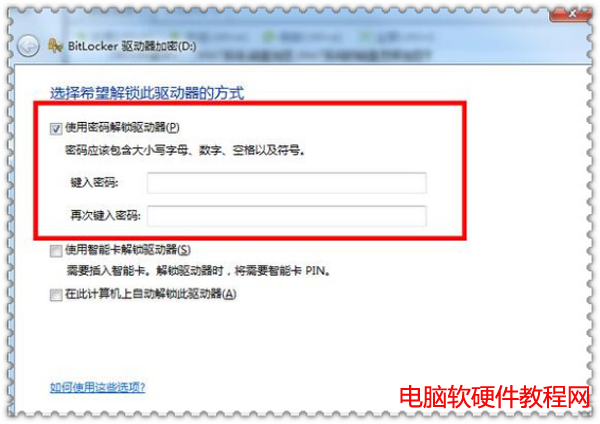
- 設定解鎖方式:勾選「使用密碼解鎖磁碟機」,輸入至少 8 個字元的強式密碼(建議混合大小寫、數字、符號),按「下一步」。
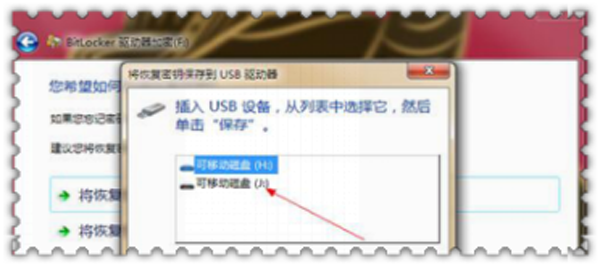
- 備份復原金鑰(關鍵步驟):系統提供三種儲存方式:
- 儲存至 USB 隨身碟(最推薦,離線保管最安全)
- 儲存至檔案(另存至其他磁碟或雲端)
- 列印復原金鑰
選擇後插入 USB 隨身碟,系統會自動建立 BitLocker Recovery Key xxxxxx.BEK 檔案,妥善保管此金鑰,遺忘密碼時才能解鎖。
- 開始加密:確認設定無誤後點選「開始加密」。過程時間視磁碟容量與資料量而定(百 GB 級約需 20-60 分鐘),期間可繼續使用電腦,但勿強制關機或拔除磁碟。
- 完成與驗證:加密完成後重新開機,該磁碟機圖示會顯示鎖頭圖示,存取時需輸入密碼方可讀寫。
常見問題與注意事項
- 系統磁碟(C:)加密:需電腦具備 TPM 1.2+ 晶片,或使用 USB 金鑰啟動;操作較複雜,建議參考微軟官方文件。
- 效能影響:現代 CPU 具 AES-NI 指令集,加密解密效能損失通常 < 5%,日常使用幾無感覺。
- 金鑰遺失:若同時遺忘密碼且無復原金鑰,資料將永不可解密,請務必妥善備份金鑰。
善用 BitLocker,讓您的機密文件、客戶資料、個人隱私在裝置遺失或遭竊時依然安全無虞。