若印表機已安裝但需改用網路列印伺服器,可直接在印表機屬性中新增 Standard TCP/IP Port 並設定 LPR 協定,無需重裝驅動。
操作步驟
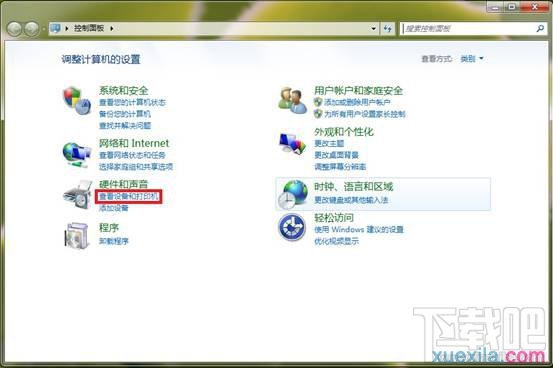
- 控制台 > 「裝置和印表機」。
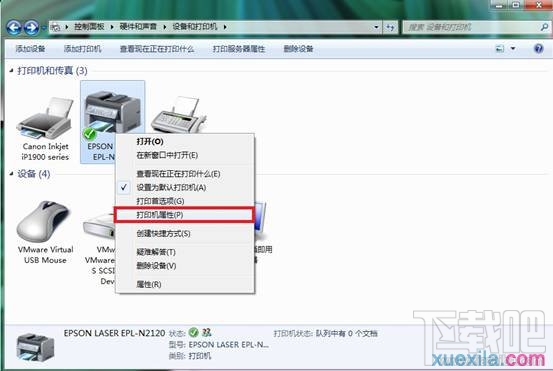
- 右鍵目標印表機圖示 > 「印表機內容」(非「屬性」)。
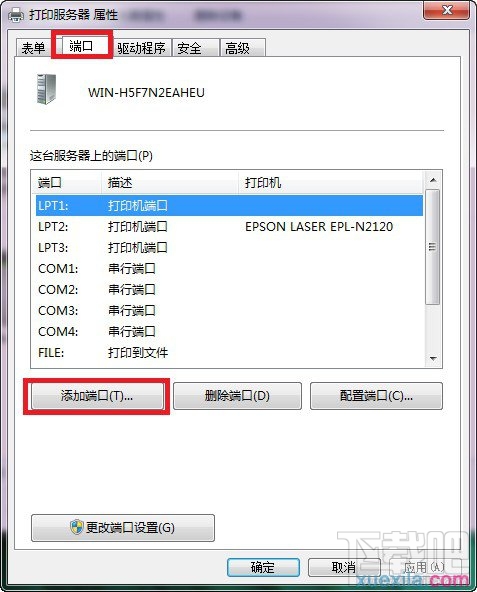
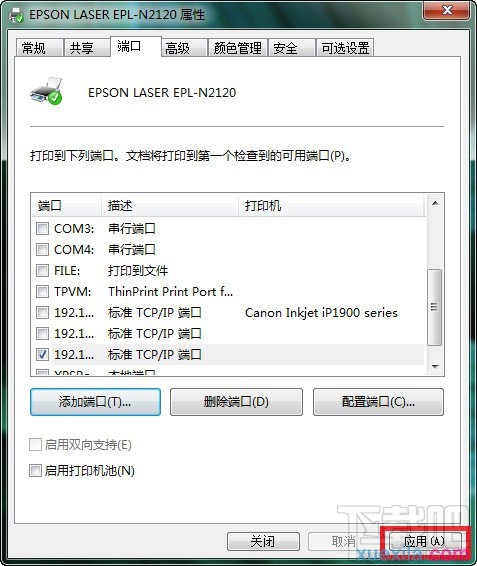
- 切換 「連接埠」 索引標籤 > 點擊 「新增連接埠」。
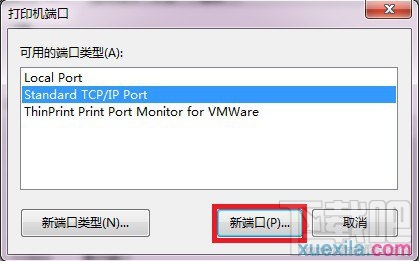
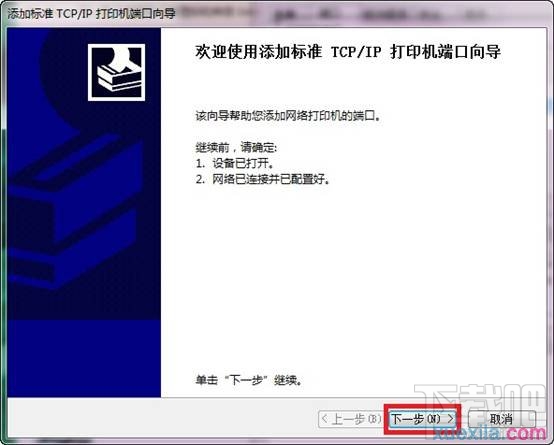
- 選擇 「Standard TCP/IP Port」 > 「新增連接埠」> 下一步。
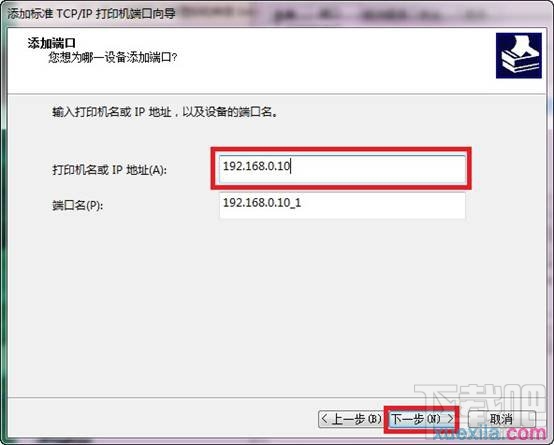
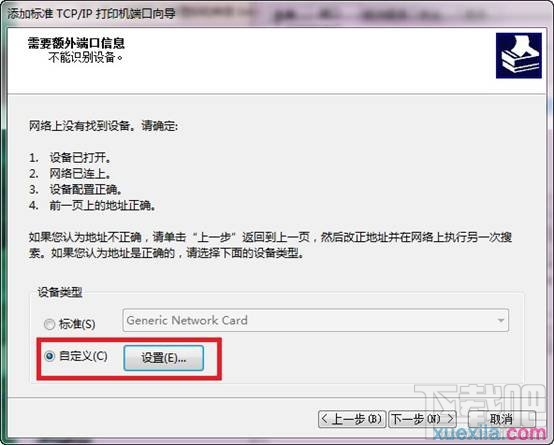
- 輸入列印伺服器 IP 位址 > 下一步。
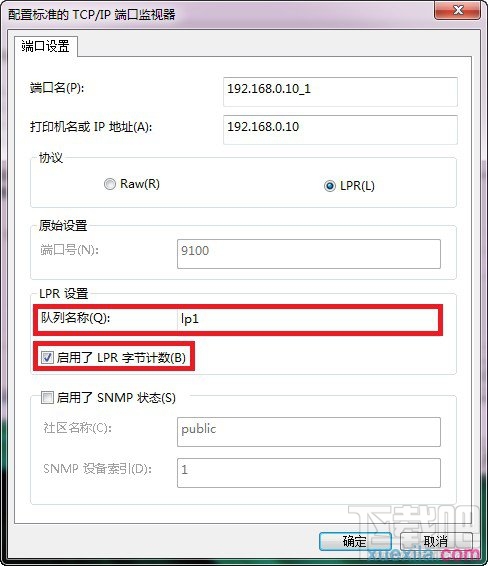
- 選擇 「自訂」 > 「設定」:
- 協定:LPR
- 佇列名稱:lp1
- 勾選 「啟用 LPR 位元組計數」
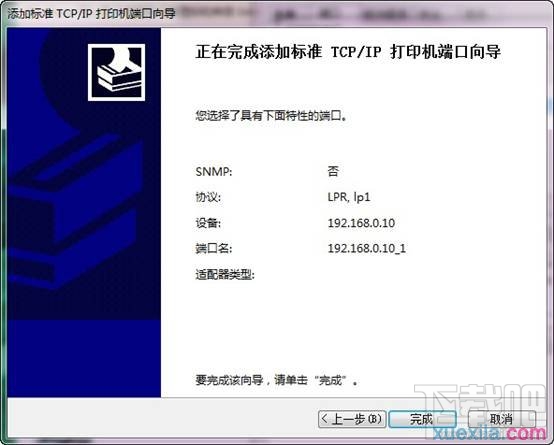
- 完成精靈,回到「連接埠」頁面,勾選剛建立的連接埠 > 「套用」。
- (重要)必須點擊 「套用」 才會生效,「確定」直接關閉不生效。
關鍵提醒
- 務必開啟 「印表機內容」(有「連接埠」索引標籤),而非「屬性」(僅顯示一般資訊)。
- 完成後列印測試頁確認連線正常。