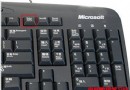
Windows 8 同樣支援 netsh 指令建立虛擬 WiFi 熱點,無需第三方軟體。部分 Intel 無線網卡驅動版本過新會導致藍屏,需降級至 13.0/13.1 版。
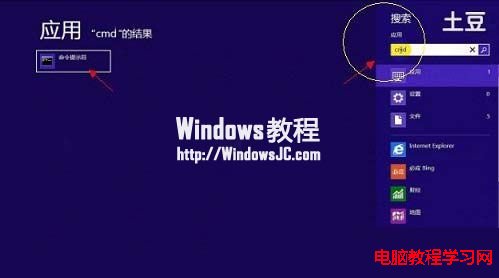
1、以系統管理員身分開啟命令提示字元 (Win+Q 搜尋 cmd → 右鍵「以系統管理員身分執行」)。
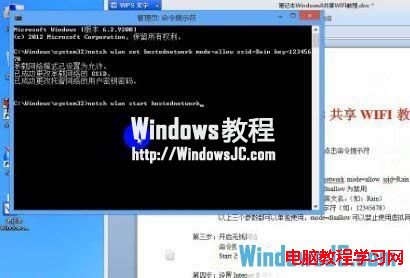
2、建立虛擬網卡:netsh wlan set hostednetwork mode=allow ssid=Rain key=12345678。
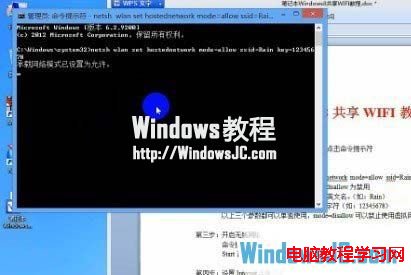
3、啟動熱點:netsh wlan start hostednetwork (關閉用 stop)。
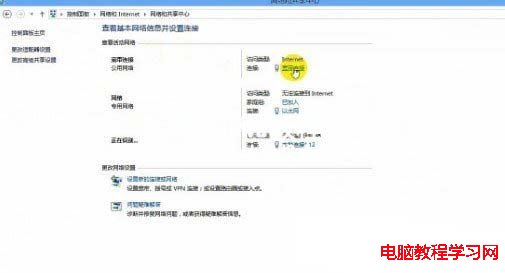
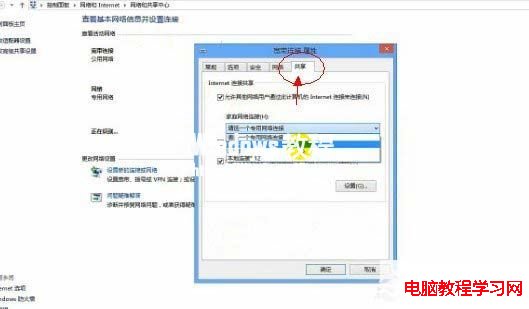
4、開啟網路共享:網路和共用中心 → 變更介面卡設定 → 右鍵已連網介面卡 → 內容 → 共用 → 勾選允許共用 → 家庭網路選擇虛擬 WiFi 介面卡 → 確定。
若執行指令即藍屏,請至裝置管理員移除無線網卡驅動 (勾選刪除驅動程式軟體),安裝 Intel 13.0 或 13.1 版驅動即可解決。