在 Windows 7 系統中,設定螢幕保護程式的等待時間其實非常簡單,但對於不熟悉電腦操作的使用者來說,可能還是會感到無從下手。本文將透過詳細的圖文步驟,教導您如何輕鬆完成設定,保護您的隱私與資料安全。
設定螢幕保護程式並啟用「恢復時顯示登入畫面」選項,能有效保護電腦隱私。特別是在辦公環境中,當您暫離工位時,若未設定螢幕保護,旁人便能直接檢視桌面上的檔案與資料;啟用後,系統會自動鎖定畫面,必須輸入密碼才能恢復操作,大幅提升資安防護。
在桌面空白處按一下滑鼠右鍵,從彈出的選單中選擇 「個人化」 選項。
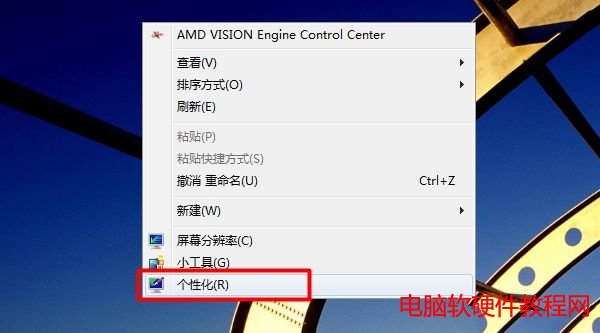
開啟 Windows 7 的「個人化」選項
在「個人化」視窗的右下角,點擊 「螢幕保護程式」 連結。
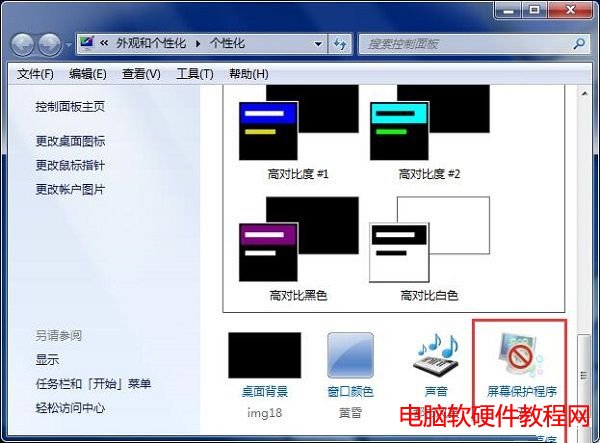
開啟螢幕保護程式設定視窗
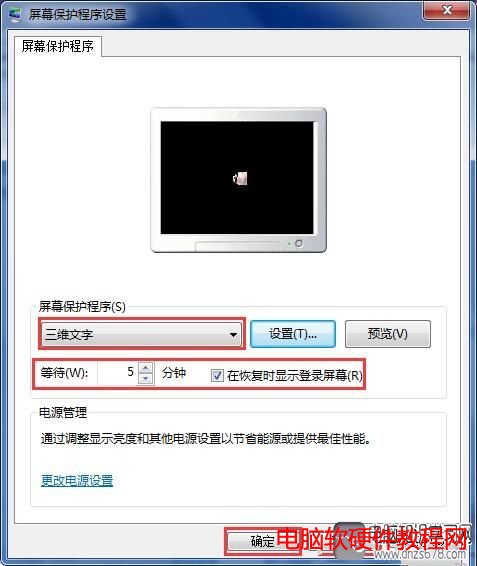
在「螢幕保護程式」下拉選單中選擇您喜歡的動畫(如「氣泡」、「絲帶」、「三維文字」等),接著在 「等待」 欄位設定幾分鐘無操作後啟動螢幕保護(單位為分鐘)。強烈建議勾選「恢復時顯示登入畫面」,最後點擊「確定」儲存設定。
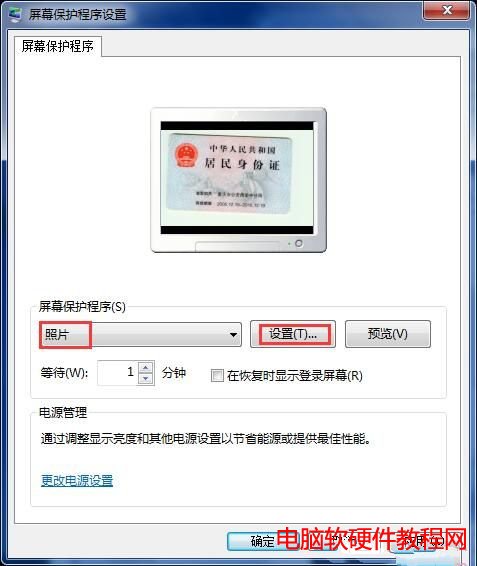
設定螢幕保護程式樣式、等待時間與登入保護
若想用自己的照片當螢幕保護,請在下拉選單選擇 「相片」,然後點擊「設定」按鈕。
在彈出的視窗中點擊「瀏覽」,選擇存放照片的資料夾,確定後即可套用。
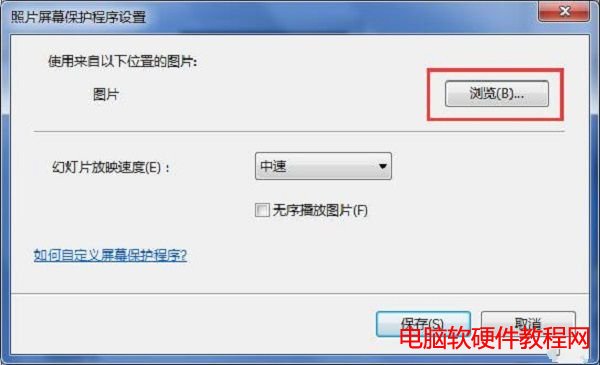
選擇電腦中的照片資料夾作為螢幕保護來源
完成上述設定後,您的 Windows 7 電腦就能在閒置時自動啟動螢幕保護並鎖定畫面,兼顧美觀與安全,一舉兩得!
Win10 Build 15014 升級進度條卡住 0%?微軟官方回應:進度條失效,耐心等待即可
Windows 10 創作者更新 Build 14986 官方 ISO 鏡像發布:含家用/專業/教育/企業版,支援乾淨安裝
Windows 下 Apache 部署站點公網存取檔案載入不完整?修改 server.xml 協定解決
Win10 快速啟動欄消失怎麼辦?一鍵找回經典快速啟動列教學
Win10 網頁載入緩慢?啟用瀏覽器快取提升載入速度圖文教學
Win8.1 如何自動清理 C 槽垃圾?儲存感知與磁碟最佳化兩種內建方法