Windows 7 華麗介面消耗大量系統資源,低配電腦關閉不必要動畫特效、手動調整視覺效果可明顯提升回應速度。
方法一:輕松存取中心關閉所有不必要動畫 (最簡單)
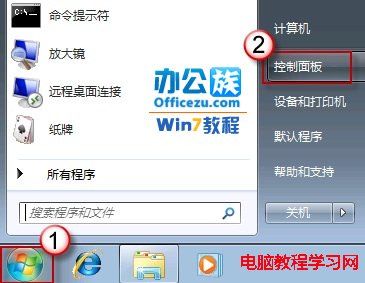
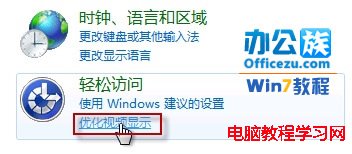
- 控制面板 → 輕松存取
- 優化視覺顯示
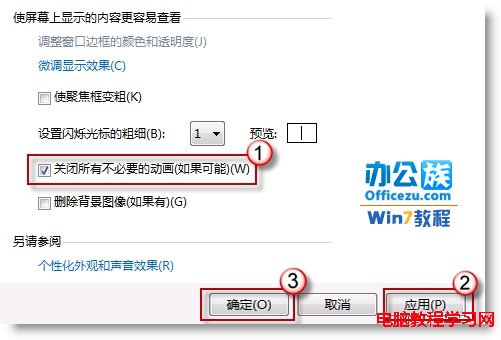
- 勾選「關閉所有不必要的動畫 (可能的情況下)」
- 套用 → 確定



方法二:系統進階設定手動微調視覺效果 (最彈性)
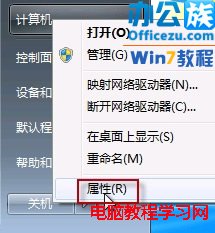
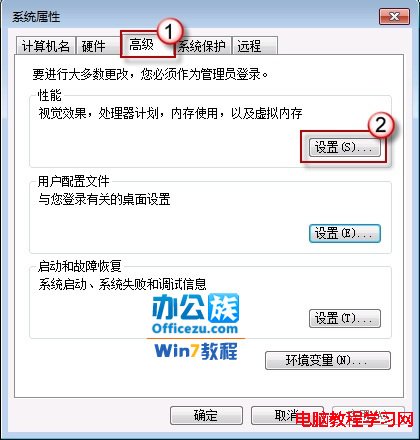
- 右鍵「電腦」→ 內容
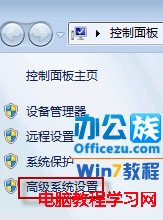
- 左側「進階系統設定」
- 「進階」索引標籤 → 效能區塊「設定」
- 選擇「自訂」逐項勾選/取消

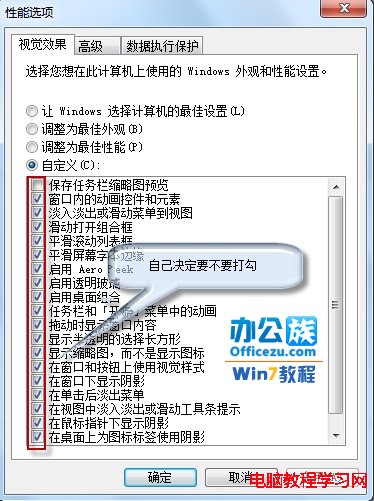
建議保留/關閉項目 (低配電腦參考)
| 建議保留 (影響操作體驗) | 建議關閉 (釋放資源) |
|---|
| 桌面圖示顯示縮圖 | 視窗動畫 (最小化/最大化/關閉) |
| 捲動清單方塊平滑捲動 | 工作列動畫 |
| 字型邊緣平滑 | 選單淡入/淡出 |
| 顯示視窗內容而非圖示 (拖曳時) | 工具提示淡入/淡出 |
| 工作列縮圖預覽 (Aero Peek) |
| 視窗陰影 |
| 半透明玻璃效果 (Aero Glass) |
效能預期
- 記憶體 2GB 以下:明顯改善開啟視窗/切換程式速度
- 整合顯晶片:減少顯存佔用,改善 UI 流暢度
- SSD 系統盤:體感提升較不明顯 (I/O 非瓶頸)
一鍵最佳化替代方案
效能設定視窗提供「調整為最佳效能」一鍵關閉所有特效,適合極度追求速度用戶。