Windows XP Windows 7 Windows 2003 Windows Vista Windows 綜合教學 Linux 系統教學
Windows 10 Windows 8 Windows 2008 Windows NT Windows Server 電腦軟體教學
您现在的位置: Windows教程網 >> Windows教程 >  >> Windows 綜合教學 >> 關於 Windows

Win8.1 應用程式無法開啟「無法開啟這個應用程式」三大故障與解決方案

編輯:關於 Windows

Win8.1 點擊現代應用程式 (Metro/UWP) 彈出「無法開啟這個應用程式」錯誤,錯誤訊息略有不同,對應原因與解法也不同。本文整理兩種常見錯誤畫面及完整修復步驟。
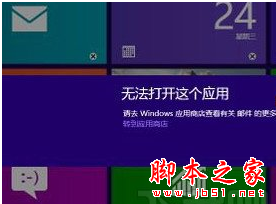

故障畫面一:提示需同步授權

解決方法:同步應用程式授權

  1. 確保電腦已連網
  2. 開啟「應用程式商店」
  3. 滑鼠移至右上角 (或 Win+C) → 點擊「設定」 (齒輪圖示)
  4. 選擇「應用程式更新」 → 點擊「同步授權」

故障畫面二:提示內建管理員帳戶問題

修復方法一:適用於專業版/企業版 (透過群組原則)

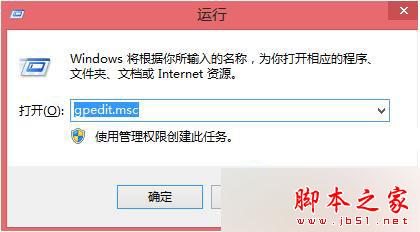
  1. Win+R 輸入 gpedit.msc 開啟「本機群組原則編輯器」

  1. 依序展開:電腦設定 → Windows 設定 → 安全性設定 → 本機原則 → 安全性選項
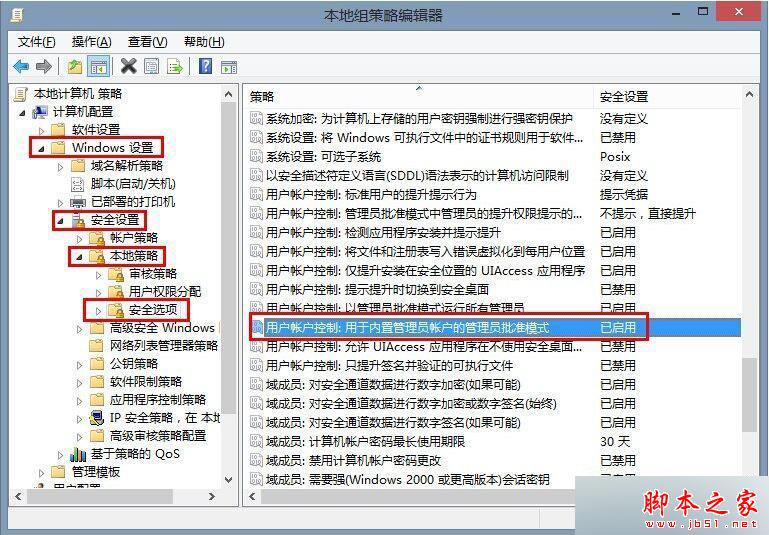
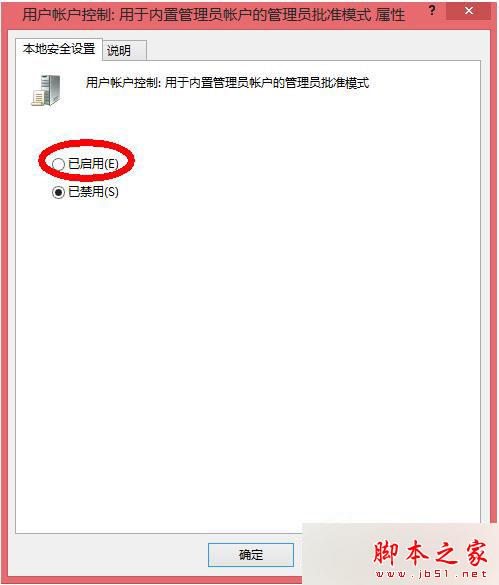
  1. 找到「使用者帳戶控制: 用於內建管理員帳戶的 Admin Approval Mode」→ 雙擊 → 選「已啟用」 → 確定 → 重啟電腦

修復方法二:適用於核心版/單語言版/RT 版 (透過登錄編輯)

此類版本無群組原則編輯器,需修改登錄達成相同效果。

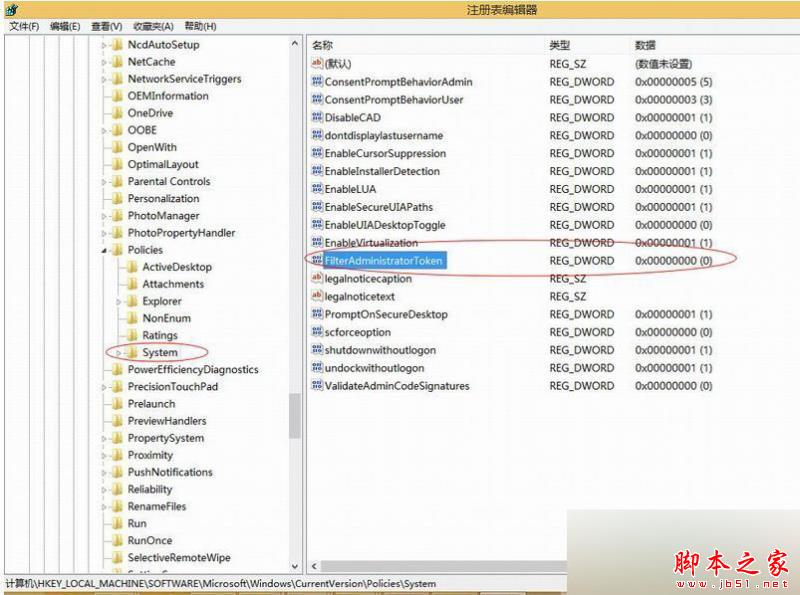
  1. Win+R 輸入 regedit
  2. 定位至 HKEY_LOCAL_MACHINE\SOFTWARE\Microsoft\Windows\CurrentVersion\Policies\System
  3. 雙擊右側 FilterAdministratorToken,數值改為 1

  1. 重啟電腦

完成上述操作後,現代應用程式應能正常啟動。若問題持續,嘗試執行 wsreset.exe 重設應用程式商店快取,或以 PowerShell 重新註冊所有現代應用程式:
Get-AppXPackage -AllUsers | Foreach {Add-AppxPackage -DisableDevelopmentMode -Register "$($_.InstallLocation)\AppXManifest.xml"}

Copyright © Windows教程網 All Rights Reserved