USB 隨身碟體積小易遺失,內含重要資料外洩風險高。Windows 7 內建的 BitLocker 驅動器加密功能(繼承自 Vista 並增強)可輕鬆為隨身碟加密,無需安裝第三方軟體。
加密步驟
- 以管理員身分登入 Windows 7,插入隨身碟
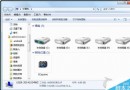
- 在「電腦」中右鍵點選該隨身碟,選擇「啟用 BitLocker」
- 在精靈中選擇「使用密碼解鎖驅動器」,輸入兩次密碼(至少 8 字元)
- 備份復原金鑰:存成檔案(
BitLocker 復原金鑰***.txt)或列印保存
- 點擊「開始加密」,等待完成(視容量與資料量而定)
使用與相容性
- 加密完成後,隨身碟圖示會顯示鎖定狀態
- 再次插入時需輸入密碼才能存取
- 插入 Windows XP 系統時,可用「BitLocker To Go 讀取器」輸入密碼讀取檔案
BitLocker 提供企業級加密保護,是保護隨身碟資料安全的最佳原生方案。