Windows XP Windows 7 Windows 2003 Windows Vista Windows 綜合教學 Linux 系統教學
Windows 10 Windows 8 Windows 2008 Windows NT Windows Server 電腦軟體教學
您现在的位置: Windows教程網 >> Windows教程 >  >> Windows 綜合教學 >> 關於 Windows

Win10 視覺特效全攻略:效能與顏值平衡、毛玻璃、鎖屏廣告、慢動作視窗自訂指南

編輯:關於 Windows

Windows 10 的視覺特效雖不如 Win7 時期誇張,但透過系統設定與登錄編輯,仍能實現「動感與效能平衡」、「毛玻璃半透明」、「鎖屏廣告封鎖」、「視窗慢動作」等進階自訂。本文整理四大實用技巧,依需求調整即可。
一、視覺效果與效能平衡調校

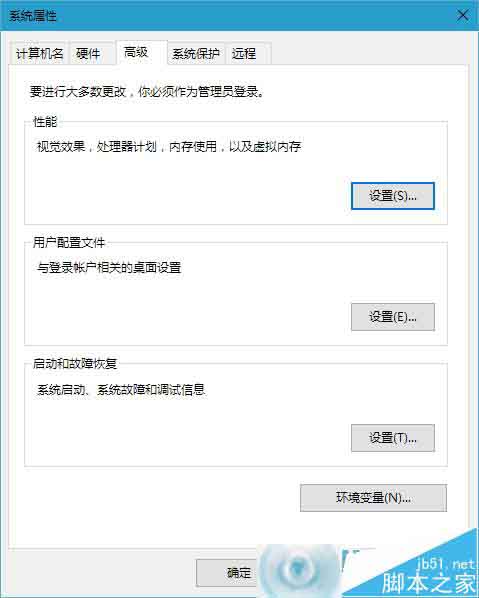
  1. 右鍵「開始」→「系統」→ 左側「進階系統設定」
  2. 「進階」分頁 → 「效能」區塊點擊「設定」

  • 讓 Windows 選擇最佳設定 (預設):依硬體自動開關特效
  • 調整為最佳效能:關閉所有視覺強化,最大化操作流暢度,適合低階裝置
  • 調整為最佳外觀:啟用所有特效,適合高階裝置
  • 自訂:可勾選保留特定效果 (如「平滑畫面字體邊緣」建議保留)

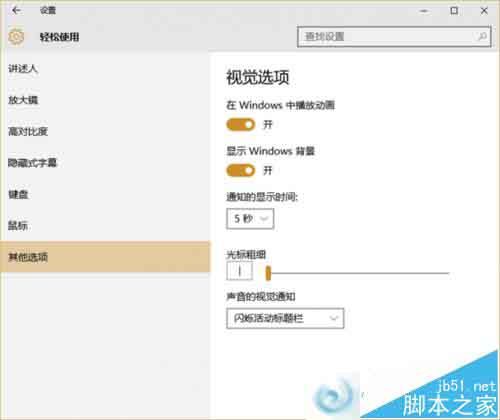
此外,「設定」→「輕鬆使用」→「其他選項」→ 關閉「在 Windows 中播放動畫」,能進一步加速選單、視窗響應。
二、啟用/關閉「毛玻璃」半透明效果 (開始選單、工作列、動作中心)

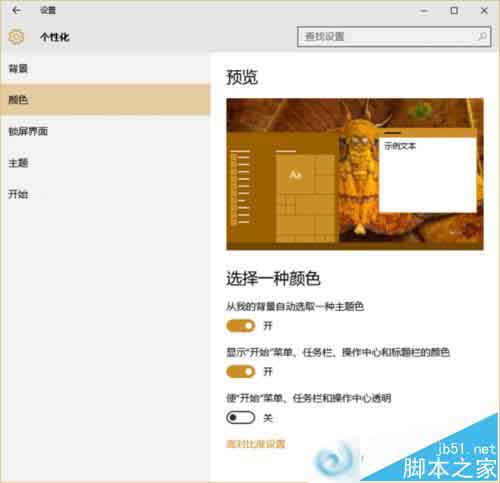
圖形介面法:「設定」→「個人化」→「色彩」→ 開關「讓『開始』選單、工作列和動作中心透明」
登錄強制啟用法 (若介面開關無效):

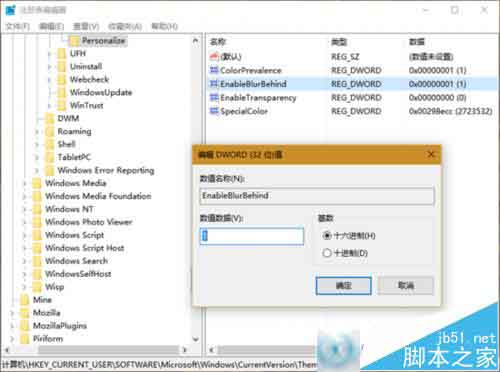
  1. Win+R 輸入 regedit
  2. 定位至 HKEY_CURRENT_USER\SOFTWARE\Microsoft\Windows\CurrentVersion\Themes\Personalize
  3. 雙擊 EnableBlurBehind,數值資料改為 1 (十六進位)
  4. 重新登入或重啟電腦

三、封鎖鎖屏畫面廣告 (Windows 聚焦推送)

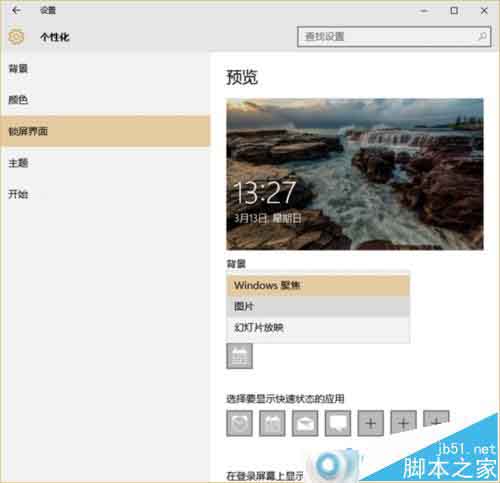
  1. 「設定」→「個人化」→「鎖定畫面」
  2. 「背景」選擇「圖片」或「幻燈片放映」 (勿選「Windows 聚焦」)
  3. 關閉「在鎖定畫面上取得趣事、提示、技巧等」

四、啟用視窗慢動作效果 (按住 Shift 點擊最小化/最大化/關閉)

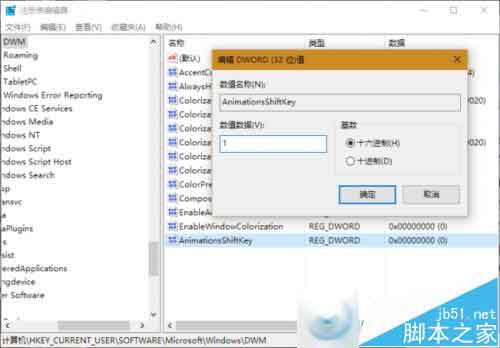
  1. Win+R 輸入 regedit
  2. 定位至 HKEY_CURRENT_USER\Software\Microsoft\Windows\DWM
  3. 右鍵新建 DWORD (32 位元) 值,命名 AnimationsShiftKey,數值 1
  4. 登出並重新登入

之後按住 Shift 點擊視窗標題列按鈕 (最小化、最大化、關閉) 即可看到慢動作動畫,適合展示或截圖錄影。

Copyright © Windows教程網 All Rights Reserved