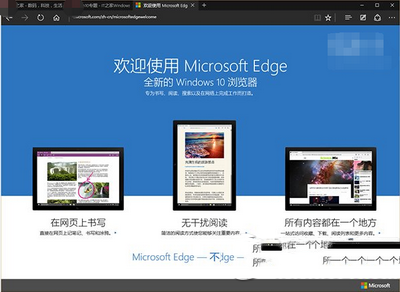
Edge 承擔取代 IE 重任,繼承系統預裝優勢(守住市佔),更需創新功能贏回用戶心。IE11 退居二線(非預設、僅相容舊標準網頁)。版本 20.10240.16384.0 實測體驗:
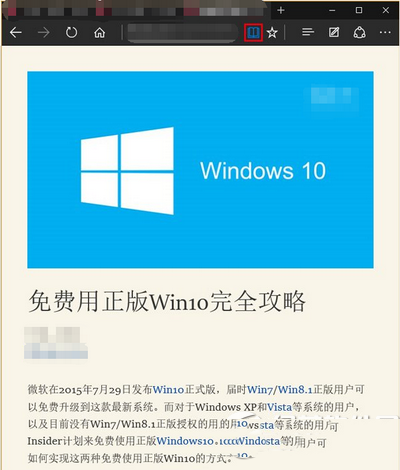
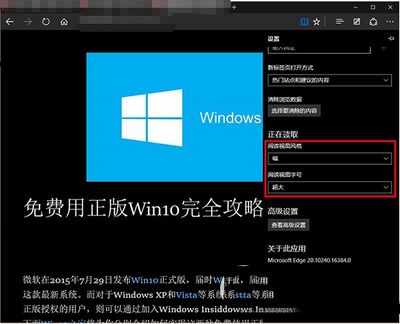
網址列右側「書本」圖示 → 進入無廣告、無干擾閱讀模式。支援 4 種背景色(淡黃/純白/淺灰/純黑)與 4 種字級(小/中/大/超大),夜間閱讀可搭配暗色背景+大字+低亮度。需等待幾秒圖示點亮後才可點擊,切換極快。
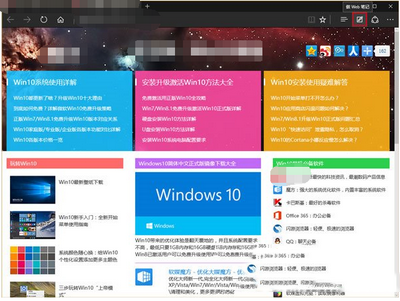
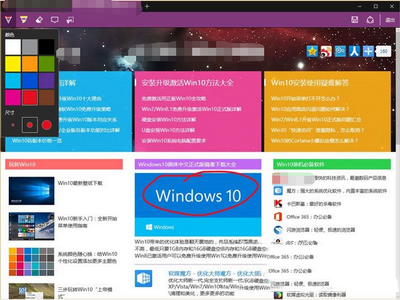
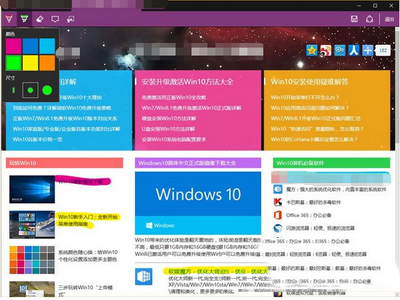
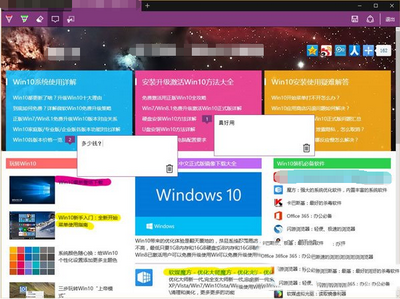
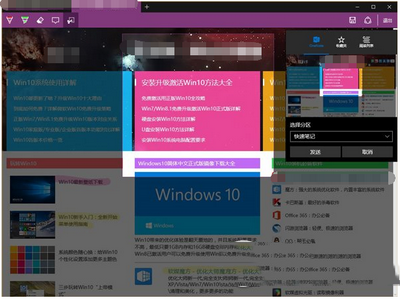
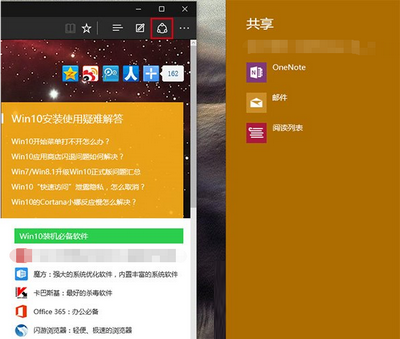
右上角「手寫」圖示 → 進入紫色工具列模式:筆(12 色/3 粗細)、螢光筆(6 色/3 樣式)、橡皮擦、文字方塊、剪刀(區域裁剪)。支援觸控手寫/滑鼠繪圖,完成可存入 OneNote、郵件分享、閱讀清單。
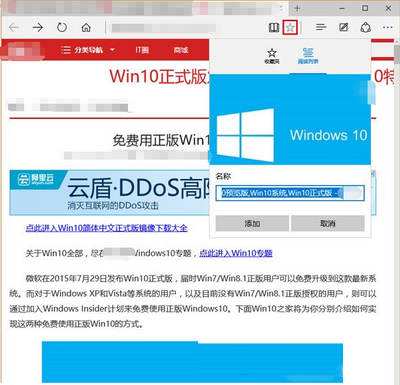
升級版收藏夾:視覺化呈現縮圖+大標題,觸控友善。新增方式同收藏夾(星號→閱讀清單→新增)。入口:工具列「中心」圖示(收藏夾右側第一個)→ 第二個索引標籤。限制:僅限 Edge,無法匯入其他瀏覽器收藏夾。
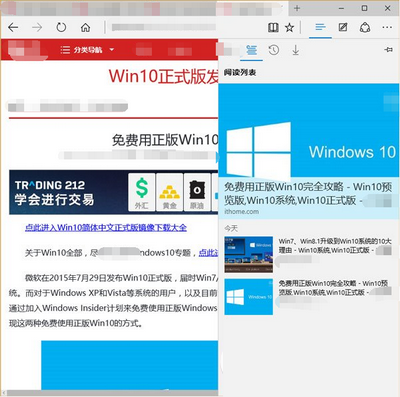
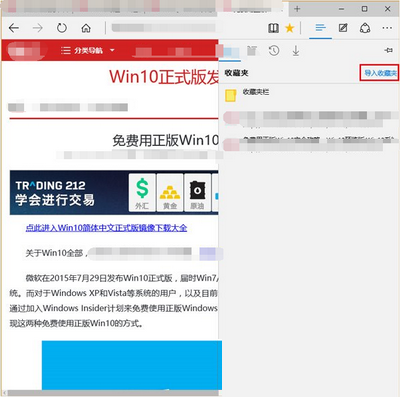
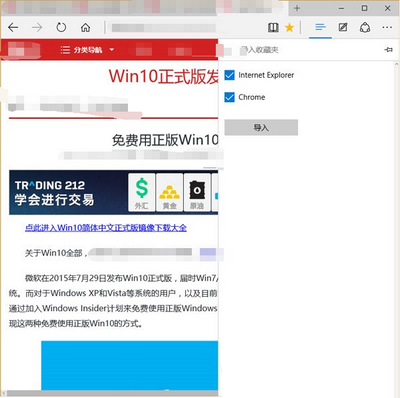
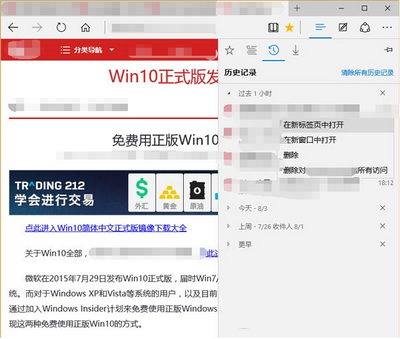
「中心」內歷史記錄每項含「×」刪除鈕,右鍵可刪除該網站所有記錄,極便利。
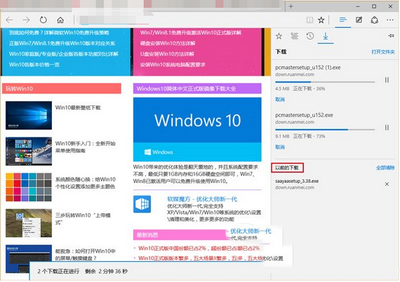
底部提示下載進度/剩餘時間,介面簡潔類 IE11。可顯示總大小/已下載/速度/剩餘時間等更多資訊則更完美。「以前的下載」點擊直接開啟檔案(存在時),右鍵「×」僅刪除記錄不刪檔案。
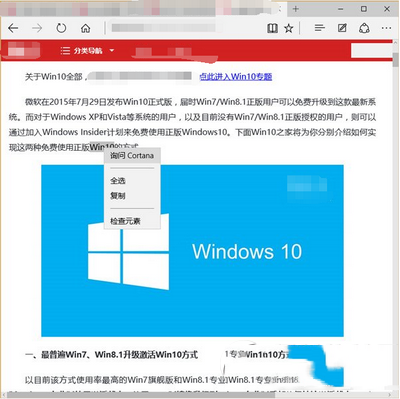
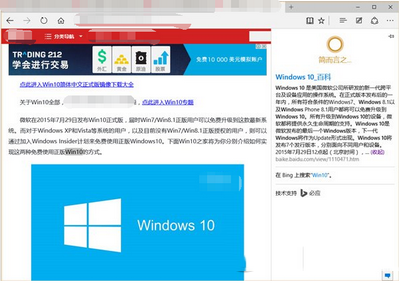
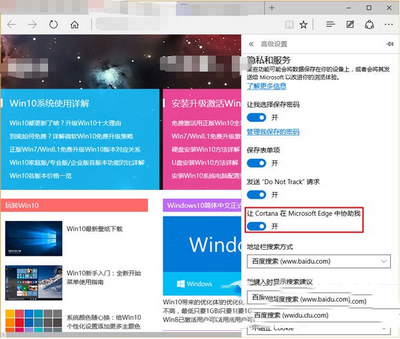
選取網頁文字 → 右鍵「詢問 Cortana」→ 右側邊欄顯示摘要回答,可點標題深入或必應搜尋關鍵字。需系統層級啟用 Cortana 才生效。
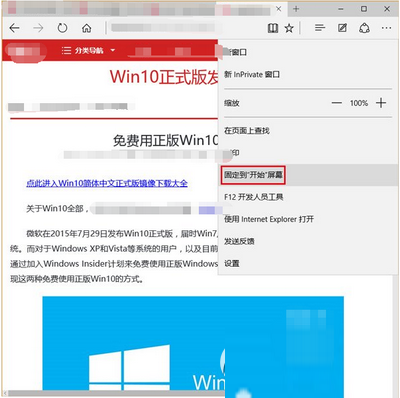
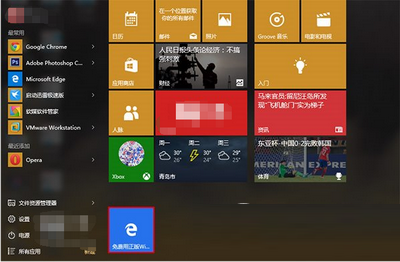
將網頁以磚塊固定至開始選單/螢幕,本質為 Edge 專用捷徑,與預設瀏覽器無關。
淺/深色兩種主題,深色配合閱讀視圖暗色背景保護視力。
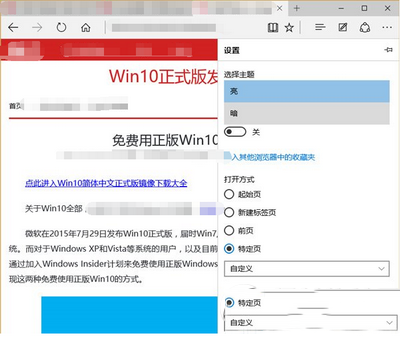
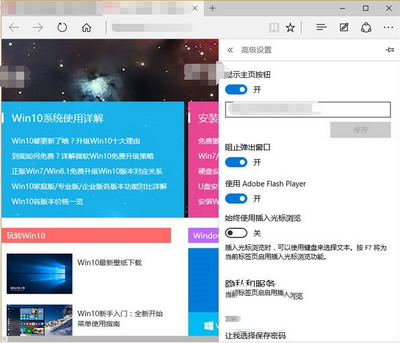
「開啟方式」:空白頁/上次頁面/特定頁面。「首頁」設於「進階設定」中:開啟顯示開關 → 輸入網址 → 儲存。
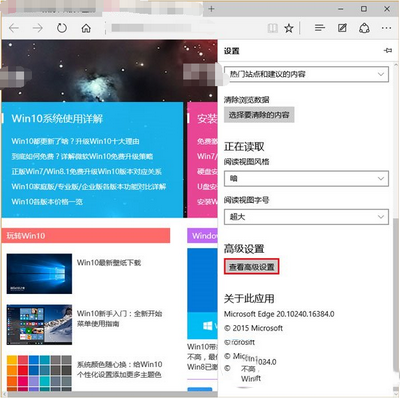
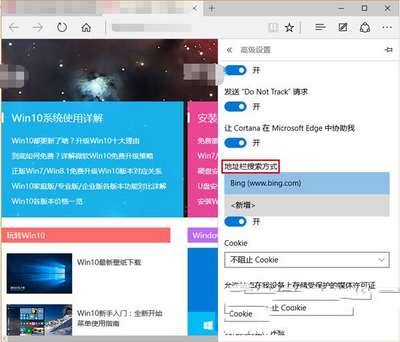
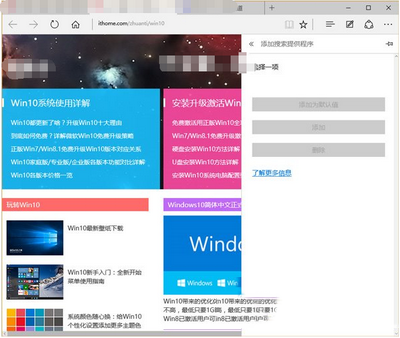
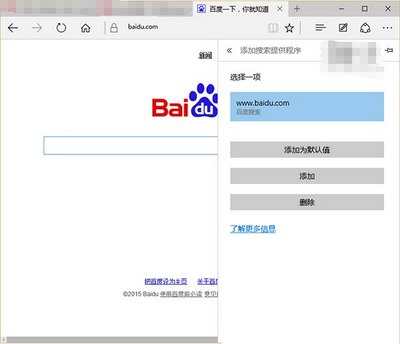
預設僅支援必應。新增其他引擎需先開啟該引擎頁面,再在設定中「新增」,較繁瑣。
Edge 相容性尚不及 IE11,選單提供「用 Internet Explorer 開啟」一鍵跳轉。
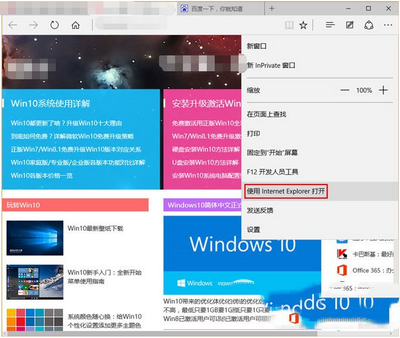
Edge 具備主流瀏覽器基本素養,輕快滿足日常需求,但功能尚嫩(擴充功能缺失、相容性待強化)。擴充功能支援預計 10 月更新加入,且將無縫相容 Chrome 擴充套件,奠定未來大咖基礎。IE11 完全從 Win10 消失之日,或許就是 Edge 登頂之時。
解決操作共享資料夾出現 Windows 安全性警告:將網路位址加入區域設定
Windows 10 安裝程式提示「此應用程式無法在你的電腦上執行」?相容模式一鍵解決
Win10 Spartan 瀏覽器如何關閉 Flash?右上角設定選單一鍵開關 Adobe Flash Player
Windows 10 將「Windows 相片檢視器」設為預設看圖程式,取代 Metro 風格照片應用
Win7/Win8.1 怎麼安裝 KB3035583 取得 Win10 升級?手動檢查更新完整教學
微軟確認:Win10 Continuum 模式年底或明年初登場