Windows 7 預設會自動偵測並啟用所有 CPU 核心,但部分用戶在 msconfig「引導」進階選項中誤將「處理器數目」限制為 1,導致系統僅使用單核心運作。透過 msconfig 恢復核心數目設定即可啟用多核心。以下為操作步驟。
檢查與修復步驟
- 按 Win+R 輸入
msconfig → Enter 開啟「系統設定」。
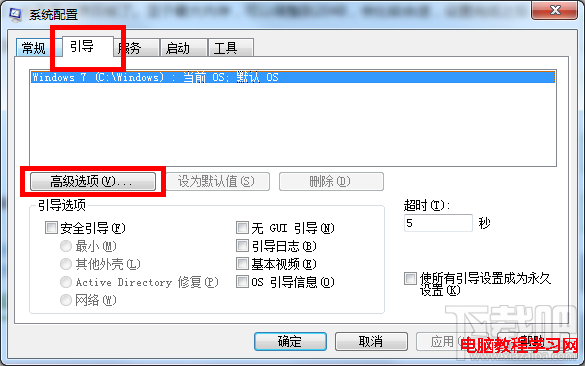
- 切換至「引導」頁籤 → 點選「進階選項...」。
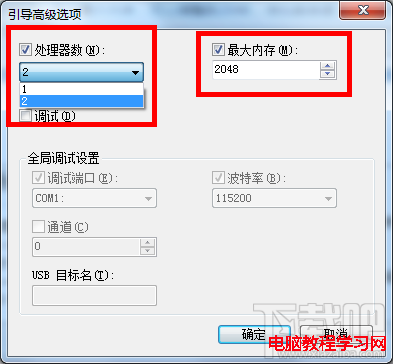
- 檢查「處理器數目」是否被勾選並限制為 1。
正確做法:取消勾選「處理器數目」 (或確保數值為空白/最大可用核心數),系統將自動使用所有邏輯處理器。
- 「最大記憶體」同理,建議取消勾選或設為實體記憶體上限 (如 2048 MB 即 2GB,視實際裝置而定)。
- 點選「確定」→ 「套用」→ 重新開機生效。

驗證多核心啟用
- 重開機後,按 Ctrl+Shift+Esc 開啟工作管理員 → 「效能」頁籤 → 「CPU」,應顯示所有邏輯處理器圖表 (如 4 核心 8 執行緒顯示 8 個圖表)。
- 或執行
wmic cpu get NumberOfCores,NumberOfLogicalProcessors 查看核心與執行緒數。
常見誤區
- 誤區:勾選「處理器數目」並設為最大核心數可「強制啟用所有核心」。
事實:勾選即代表「限制最多使用 N 個核心」,若設為 1 即鎖單核。取消勾選才是不限制、自動使用所有核心。
- 此設定原為開發者除錯、測試單核心相容性用途,一般用戶無需勾選。
- 若 BIOS/UEFI 中已停用核心 (如「Core Multi-Processing」設為 Disabled),Windows 亦無法啟用,需進 BIOS 啟用。
補充:永久生效與攜帶設定
msconfig 設定寫入 BCD (開機配置資料),重開機、重裝驅動、Windows Update 均保持生效,除非手動修改或 BCD 重建。
正確設定 msconfig,讓 CPU 釋放完整效能。