Windows Server 2008 企業版安裝流程與用戶版 Windows 類似,但包含伺服器角色選擇、授權模式、功能安裝等伺服器特有步驟。以下為從開機安裝至進入桌面的完整圖文教學。
安裝前準備
- Windows Server 2008 企業版安裝光碟/ISO/USB。
- BIOS 設定光碟/USB 為第一啟動順序。
- 硬體需求:CPU x64、RAM ≥ 512MB (建議 2GB+)、磁碟 ≥ 10GB (建議 40GB+)。
安裝步驟
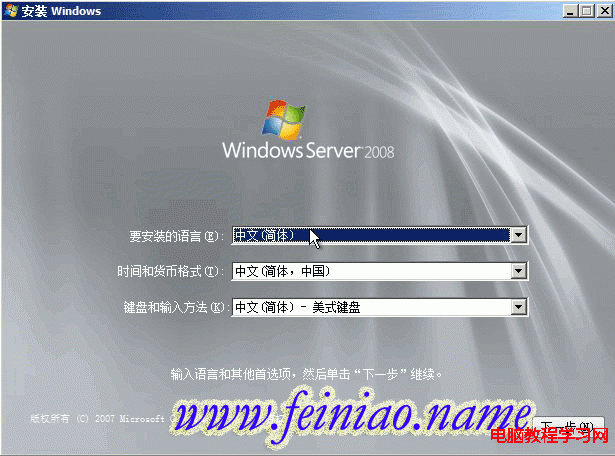
- 開機由安裝媒體啟動,選擇語言、時間貨幣格式、鍵盤輸入法 → 「下一步」。
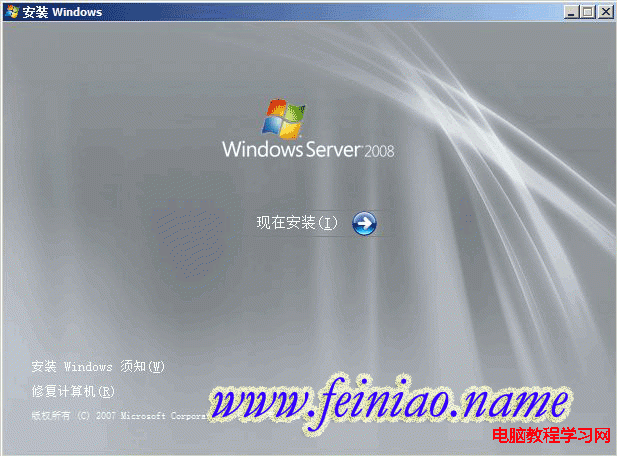
- 點選「立即安裝」。
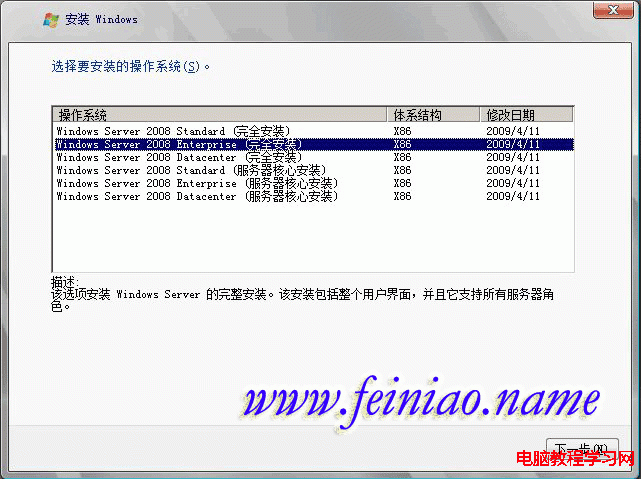
- 選擇要安裝的版本:企業版 (完整安裝) → 「下一步」。
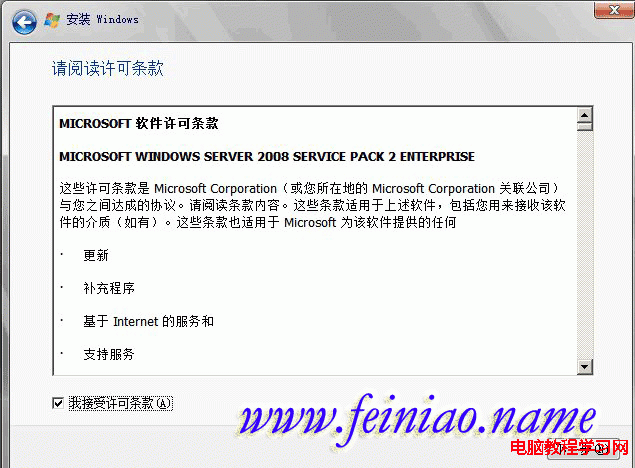
- 閱讀並勾選「我接受授權條款」 → 「下一步」。
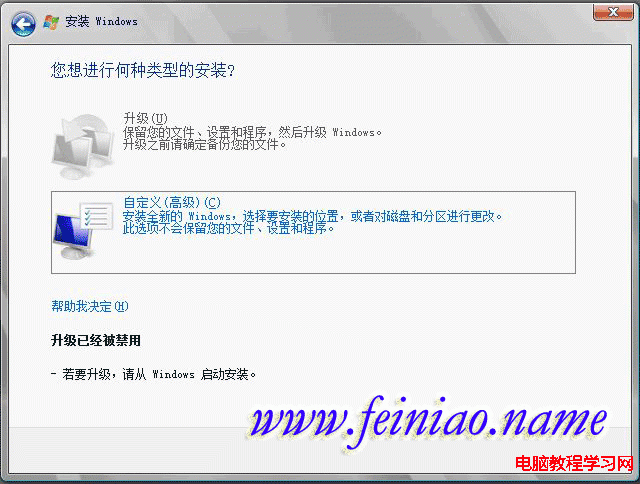
- 選擇「自訂 (進階)」安裝類型。
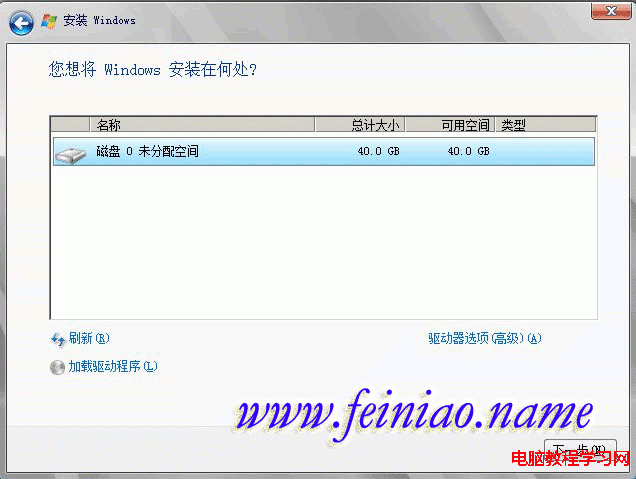
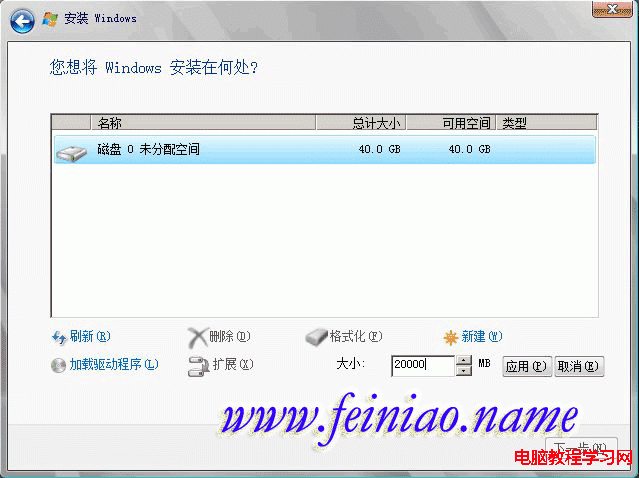
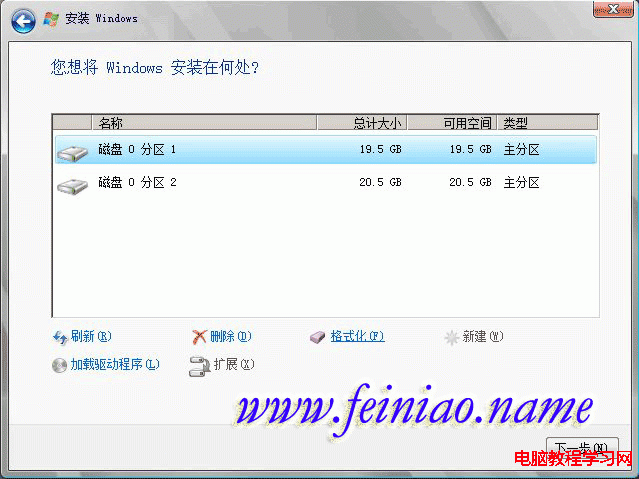
- 磁碟分區:
若為新硬碟,點選「磁碟機選項 (進階)」 → 「新增」 → 指定大小 (建議系統盤 ≥ 60GB) → 「套用」 → 系統自動建立「系統保留」分區 (100MB) 與主要分區。
格式化目標分區 → 「下一步」。
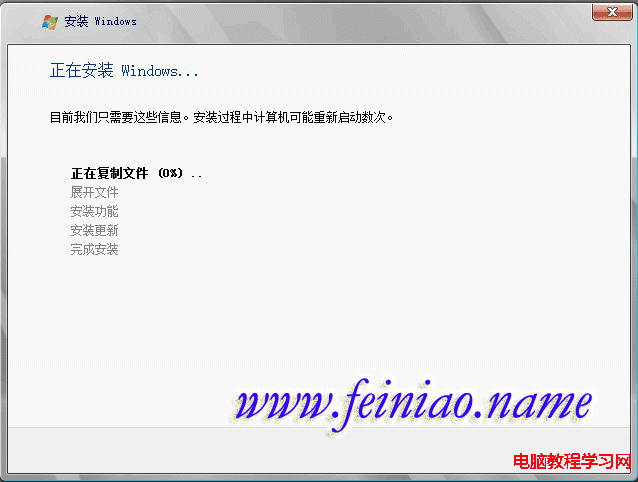
- 系統開始複製檔案、展開映像、安裝功能、更新、完成安裝,過程中會重開機數次。
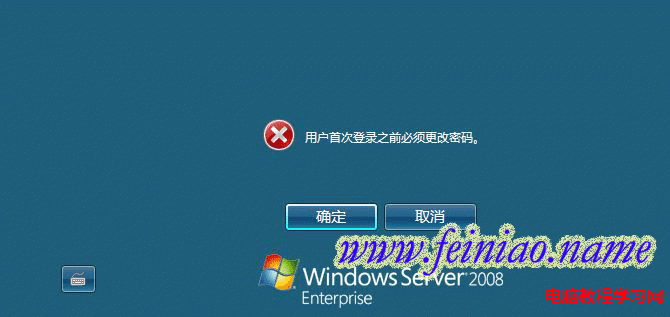
- 安裝完成提示「使用者首次登入前必須變更密碼」,點選「確定」設定 Administrator 強式密碼 (需符合複雜度要求)。
- 登入桌面,進入「伺服器管理員」進行初始設定 (電腦名稱、網路、Windows Update、防火牆、角色/功能安裝等)。

安裝後必做項目
- 修改電腦名稱、加入網域/工作群組。
- 設定靜態 IP、DNS、防火牆規則。
- 執行 Windows Update 安裝所有關鍵更新 (含 SP2)。
- 安裝必要伺服器角色 (AD DS、DNS、DHCP、Web Server (IIS)、Hyper-V 等)。
- 啟用遠端桌面、設定遠端管理 (WinRM、PowerShell Remoting)。
- 建立備份排程 (Windows Server Backup)、設定監控與警示。
注意事項
- Windows Server 2008 主流支援已於 2015/1/13 結束,延伸支援於 2020/1/14 結束,不再接收安全更新,生產環境請升級至 Server 2016/2019/2022。
- 安裝過程若遇到「缺少驅動程式」提示,需載入 RAID/SCSI/SATA 控制器驅動 (通常由主機板/伺服器廠商提供)。
- 企業版支援最多 8 處理器、64GB 記憶體、無限制使用者 CAL (需購買對應 CAL)。
完整安裝流程掌握,快速部署 Windows Server 2008 環境 (僅供測試/舊系統維護用途)。