Win10 內建 IE11 異常 (閃退、網頁錯誤、附加元件衝突) 可透過「重設」還原預設狀態,相當於瀏覽器「恢復出廠設定」。以下為步驟:
重設步驟
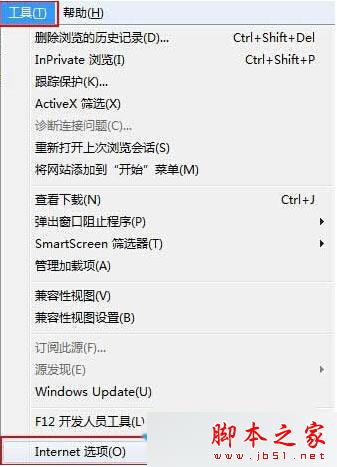
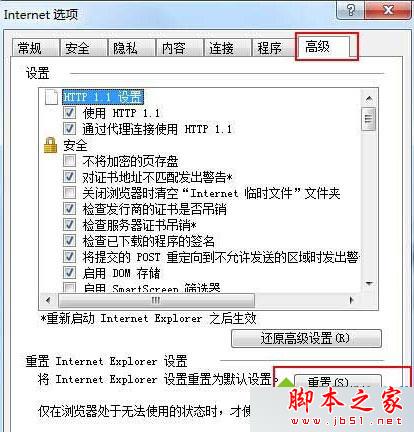
- 桌面 IE 圖示右鍵 → 「內容」;或開啟 IE → 右上角齒輪圖示 → 「網際網路選項」。
- 切換到「進階」頁籤。
- 點擊 「重設」 按鈕。
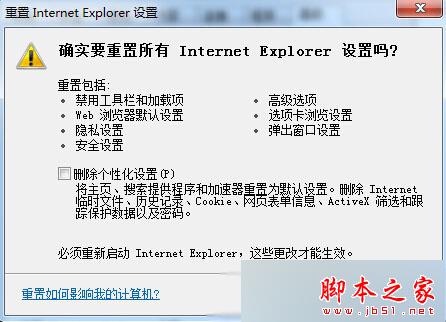
- 確認視窗勾選「刪除個人設定」 (可選,建議勾選徹底重設) → 再次點擊「重設」。
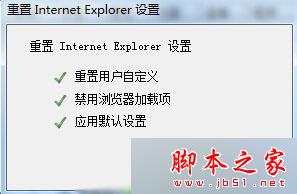
- 等待進度條完成 → 「關閉」→ 重新開啟 IE 即為乾淨狀態。
重設會清除/保留項目
- 清除:暫存檔、Cookie、歷史記錄、表單資料、密碼、追蹤保護/ActiveX 篩選資料、附加元件 (工具列、擴充功能)、自訂首頁/搜尋提供者、安全性/隱私/進階設定。
- 保留:我的最愛、摘要訂閱、群組原則強制設定。
注意
- 重設後需重新安裝常用附加元件 (如 Adobe Flash Player、PDF 檢視器等)。
- 企業環境若由群組原則管控 IE 設定,重設可能受限,請洽 IT 部門。