Windows 10 進行大型功能更新後,常會導致印表機驅動程式失效,出現「無回應」、「離線」或完全無法列印的情況,嚴重影響辦公效率。這通常是因為更新過程中舊版驅動被移除或與新系統核心不相容所致。別慌,透過系統化的排查與重裝驅動,多數情況都能在幾分鐘內恢復正常。
最直接有效的方法是前往印表機製造商官網(如 HP、Canon、Epson、Brother 等),下載對應 Windows 10 最新版驅動程式 進行全新安裝。建議採取「先移除舊裝置、再安裝新驅動」的乾淨安裝流程:
為避免更新後措手不及,建議在重大功能更新(如 22H2、23H2)推送前,主動至官網下載最新驅動並備份安裝檔。部分廠商提供「通用驅動」或「驅動自動偵測工具」,可簡化流程。此外,確保 Windows Update 服務正常運行,系統有時會自動推送相容性較好的類別驅動。
若重裝驅動仍無效,請依序檢查:
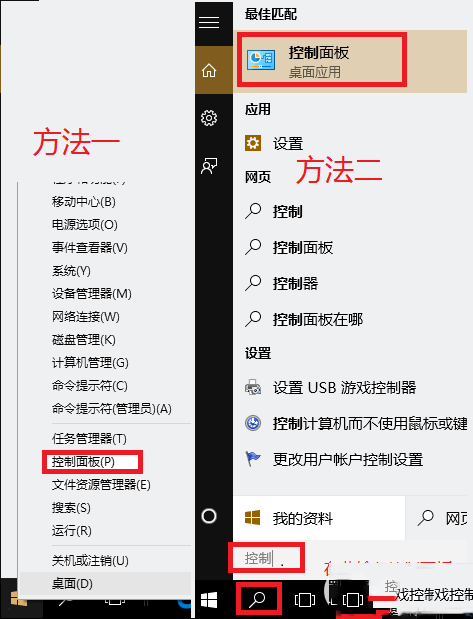
services.msc,確認「Print Spooler」為「執行中」且啟動類型為「自動」。
掌握上述步驟,Win10 更新後的印表機問題多半能迎刃而解。若仍無法列印,嘗試在另一台電腦測試印表機硬體,或聯繫廠商技術支援尋求專屬修正程式。
Win7 網路圖示黃色驚嘆號無法上網?八步驟排查法:重插網線/重開機/掃毒/網路診斷/DHCP Client/Netsh Winsock Reset
Win7/Win8.1 如何取消 Win10 升級提示?解除安裝 KB3035583 補丁並隱藏更新
Win7 旗艦版 Aero 玻璃特效消失怎麼辦?檢查顯示模式是否為 32 位真彩色
Win8 雙顯卡切換獨立顯卡玩大型遊戲:配置可切換顯示卡設定高效能
Win10 RS1 11082 簡體中文專業版 64 位 ISO 鏡像下載:官方 ESD 轉製、含軟媒魔方、SHA1 校驗