Windows 10 內建 Microsoft Store 下載的 UWP 應用程式(現代應用),無法像傳統桌面軟體透過「控制台」>「程式和功能」移除。許多使用者找不到入口,導致不需要的 App 佔據空間。其實系統提供了兩種直覺的卸載管道,無論是觸控螢幕還是滑鼠鍵盤操作都非常方便。
方法一:開始選單右鍵快速卸載(最適合滑鼠/鍵盤)
- 點擊工作列的 開始按鈕(或按 Win 鍵)展開開始選單。
- 在「所有應用程式」清單或磚狀區域找到欲移除的 App。
- 右鍵點擊該應用程式圖示,選擇 「解除安裝」。
- 彈出確認視窗時再次點擊「解除安裝」即可完成。

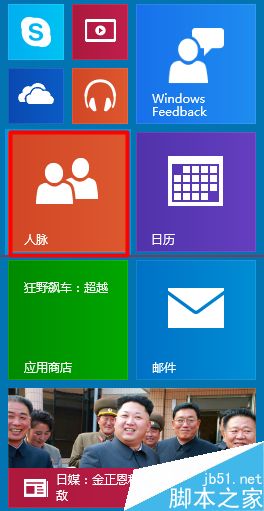
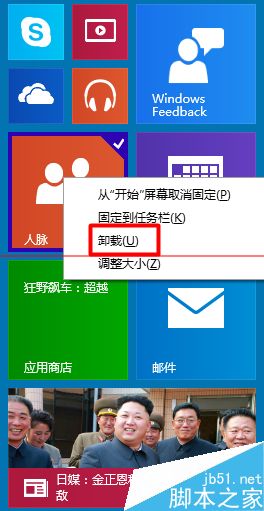
💡 小技巧:若開始選單磚狀區太擁擠,可先右鍵磚狀選「取消釘選至開始螢幕」,再從「所有應用程式」字母清單中找到目標 App 卸載。
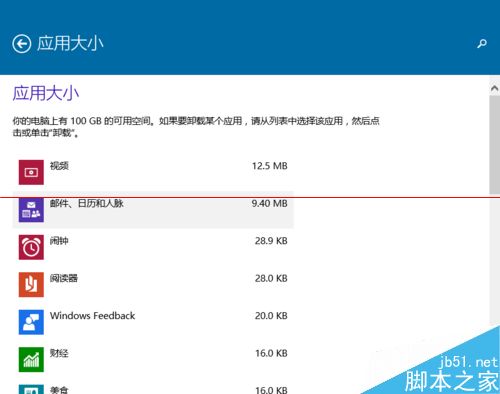
方法二:透過「設定」>「應用程式」管理卸載(適合觸控/批量管理)
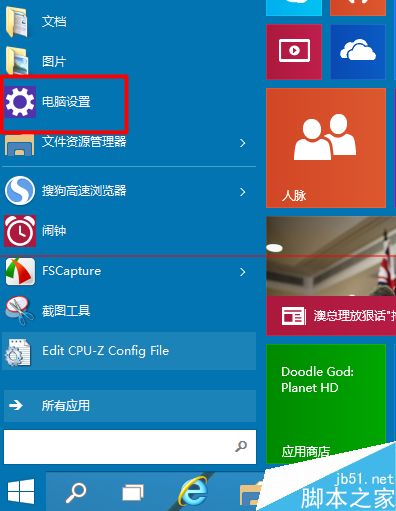
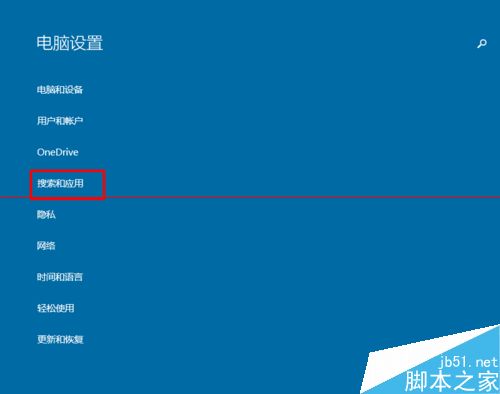
- 開啟 設定(Win+I),點選 應用程式。
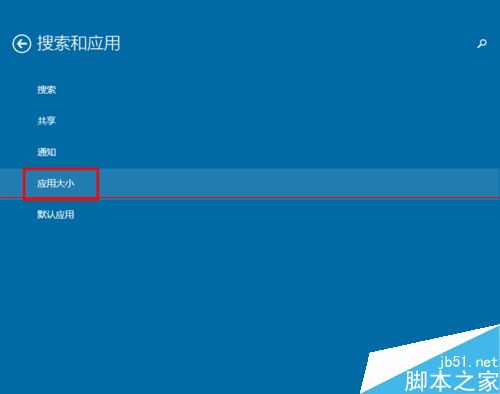
- 左側選單選 安裝的應用程式(舊版本為「應用程式和功能」)。
- 在搜尋框輸入關鍵字快速定位,或直接捲動清單。
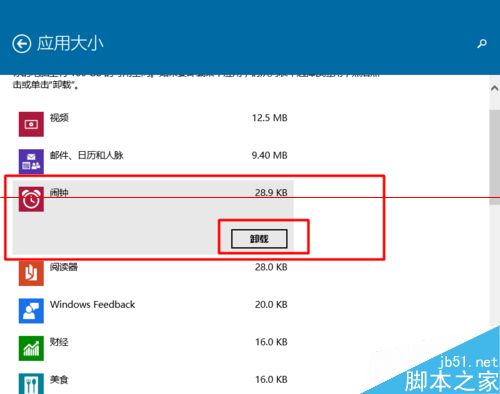
- 點擊目標 App 右側的 ⋯ 三個點(或右鍵),選擇 「解除安裝」。
- 確認提示後等待進度條跑完即可。

補充說明
- 內建系統應用(如 Cortana、Edge、照片、地圖等)在「設定」中通常不顯示「解除安裝」選項,需透過 PowerShell 指令移除(進階使用者操作)。
- 卸載 UWP App 會同步清除該使用者的 App 資料(設定、快取、本地儲存),若需保留資料請先備份。
- 企業版/教育版若啟用「指派存取權」或 MDM 原則,部分 App 可能被鎖定無法移除。
善用這兩種原生方式,即可輕鬆整理乾淨的開始選單與磁碟空間,無需安裝第三方清理工具。