移動硬碟插入 Win7 電腦後,「我的電腦」裡找不到磁碟機,但裝置管理員顯示裝置正常。這通常是因為磁碟未被指派磁碟機代號 (盤符)。透過「磁碟管理」手動指派即可快速解決,無需重裝驅動或重啟。
操作步驟
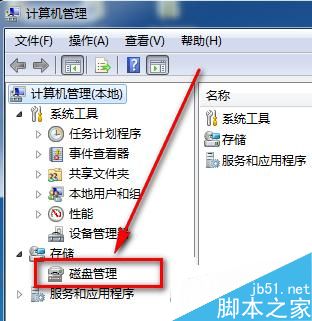
- 右鍵點擊「電腦」/「我的電腦」→ 選擇「管理」
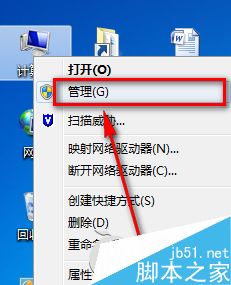
- 左側選單選擇「磁碟管理」
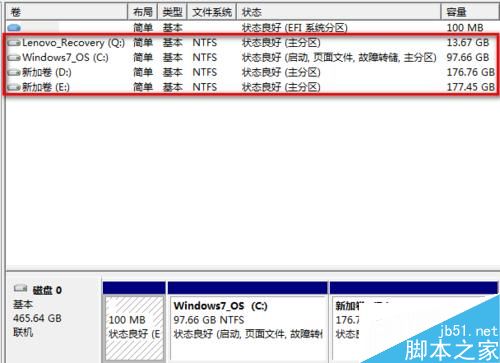
- 在下方磁碟列表中尋找無磁碟機代號、容量符合的移動硬碟 (通常顯示為「健康 (主要磁碟分割)」)
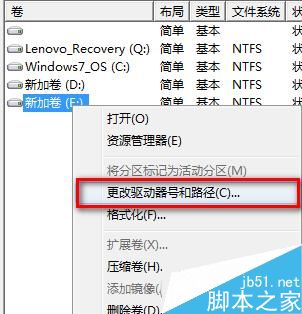
- 右鍵該分割區 → 「變更磁碟機代號和路徑」
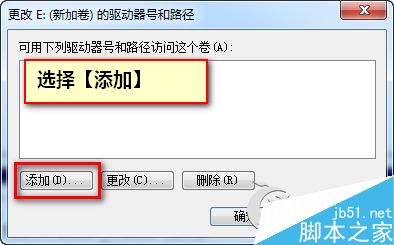
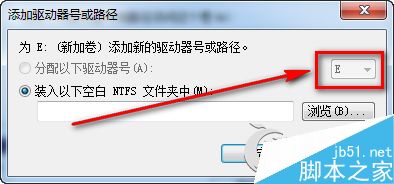
- 點擊「新增」→ 指派一個未使用的磁碟機代號 (如 E:、F:) → 「確定」
常見問題補充
- 若磁碟顯示「未配置」或「原始」,代表檔案系統損壞,需先建立新分割區並格式化 (會清除資料)。
- 若指派代號後仍無法讀取,嘗試更換 USB 纜線、插口,或在其他電腦測試排除硬體故障。
- BitLocker 加密的移動硬碟需先解鎖才能在磁碟管理中操作。
此方法同樣適用於 USB 隨身碟、SD 卡等可移式儲存裝置。操作完成後,「檔案總管」會立即顯示該磁碟機,可直接讀寫資料。