無光碟機電腦可用 U 盤安裝系統。使用「U大師」製作啟動 U 盤,進入 PE 環境呼叫裝機工具還原 GHO/WIM 映像,全程圖文示範。
製作啟動 U 盤
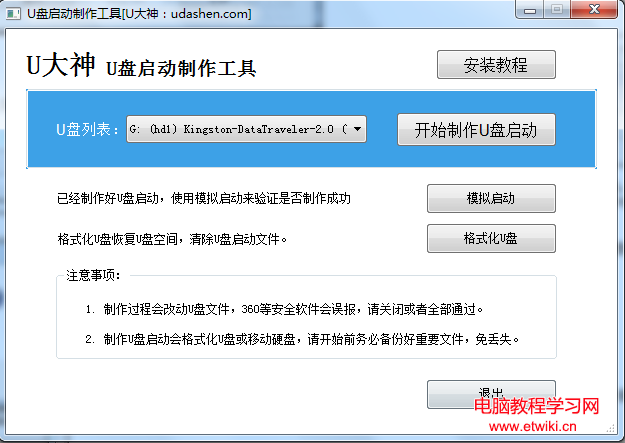
- 下載 U大師,解壓執行
UDS.exe (Win8.1+ 需右鍵「以系統管理員身分執行」)。
- 選擇目標 U 盤 → 「開始製作」→ 確認格式化 → 等待寫入完成(約 1 分鐘)。
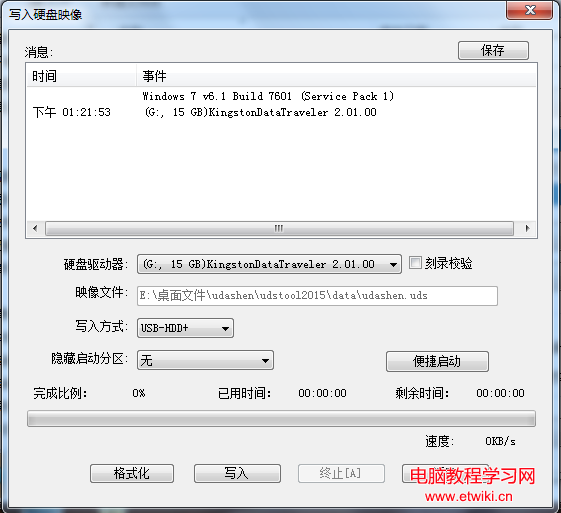
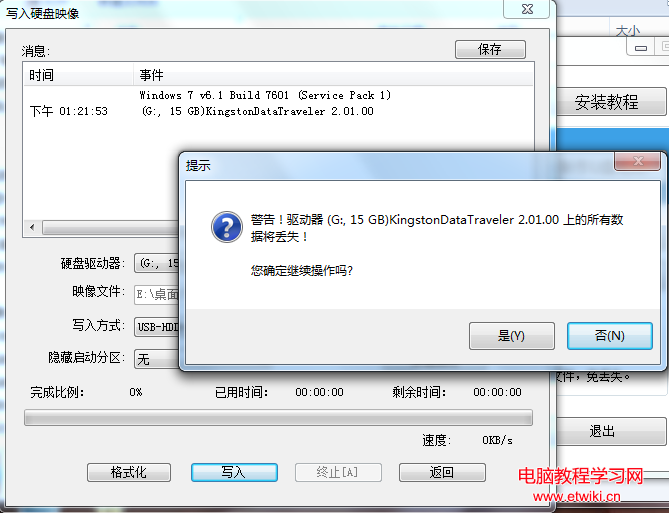
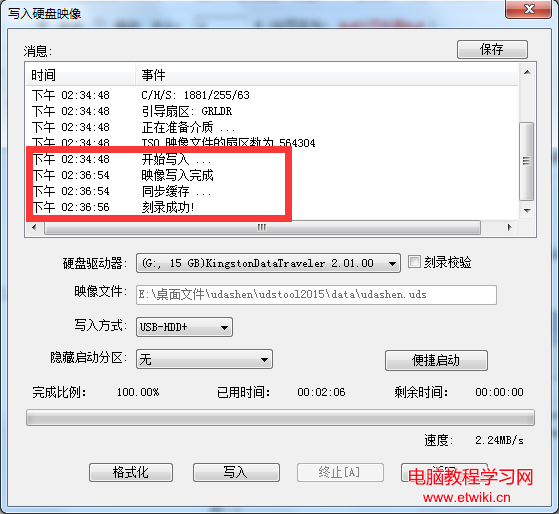
U 盤裝系統流程
- 將系統映像 (GHO/ISO/WIM) 複製到 U 盤。
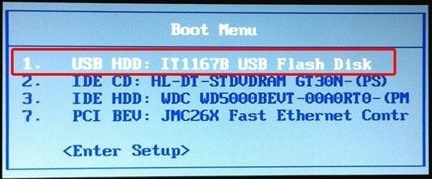
- 重啟電腦,開機畫面連按 U 盤啟動熱鍵 (F12/F11/ESC 等) 進入啟動選單選 U 盤。
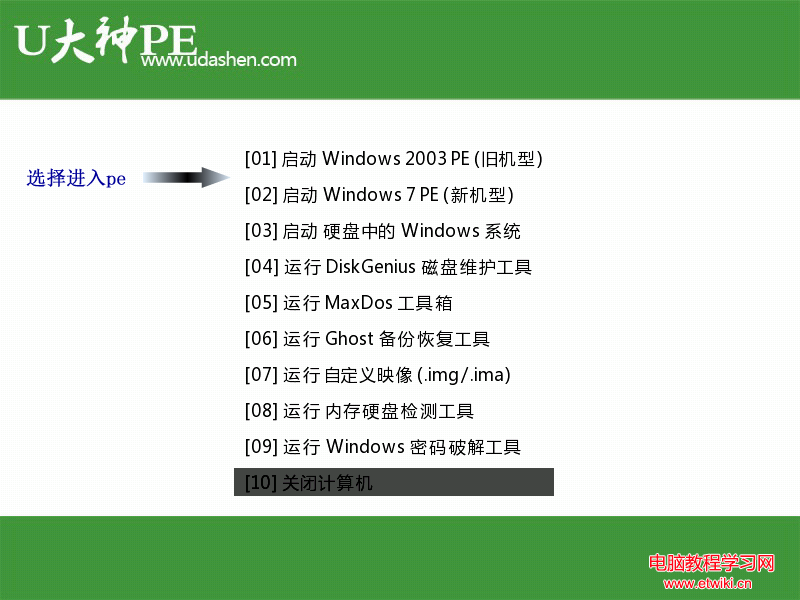
- 進入 U大師主選單 → 選「Windows 7 PE」進入 PE 桌面。
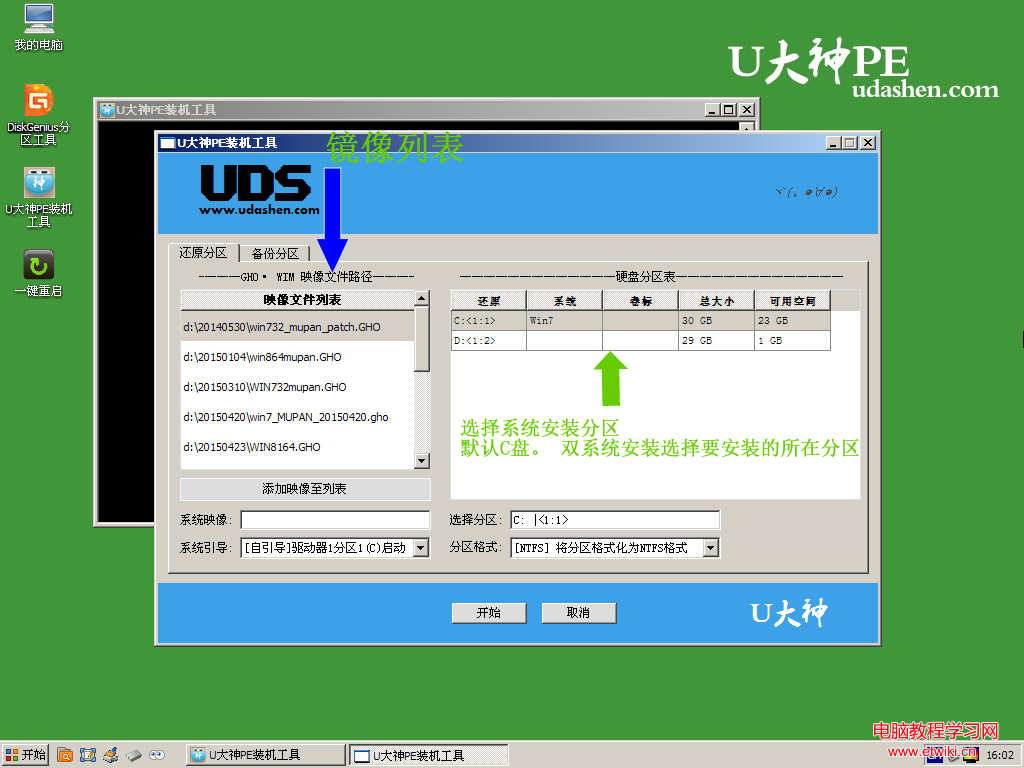
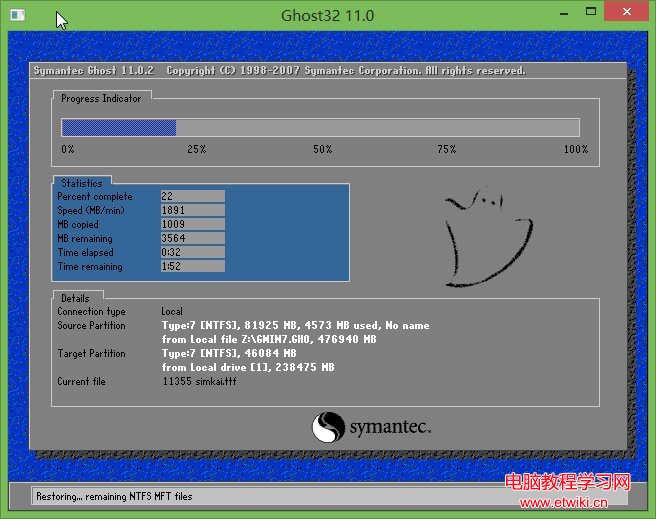
- 執行桌面「U大師 PE 裝機工具」→ 選擇映像檔與目標分區 → 確定還原(約 5 分鐘)。
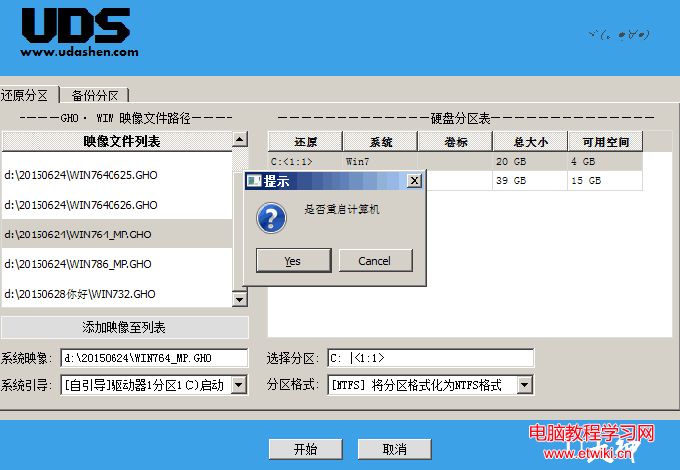
- 還原完成提示重啟 → 拔除 U 盤 → 進入系統部署驅動與常用軟體 → 完成。
建議使用優質 USB 3.0 隨身碟,系統崩潰時可在其他電腦快速製作啟動盤救援。