許多用戶從 Windows 7/8/8.1 升級到 Windows 10 後,會遇到系統無聲音的問題。這通常是因為驅動程式相容性或設置不當導致。本文針對常見的 VIA HD Audio 和 Realtek 声卡,提供分步驟的排除與修復方法,助你快速恢復聲音。
情況一:VIA HD Audio 聲卡——僅特定應用有聲音
若你使用 VIA HD Audio 声卡,可能出現只有特定應用程式能播放聲音的情況。請依照以下步驟操作:
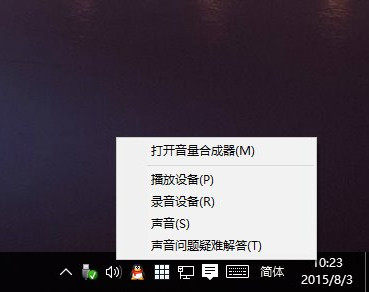
- 右鍵點擊任務欄右下角的聲音圖示,選擇「播放裝置」。
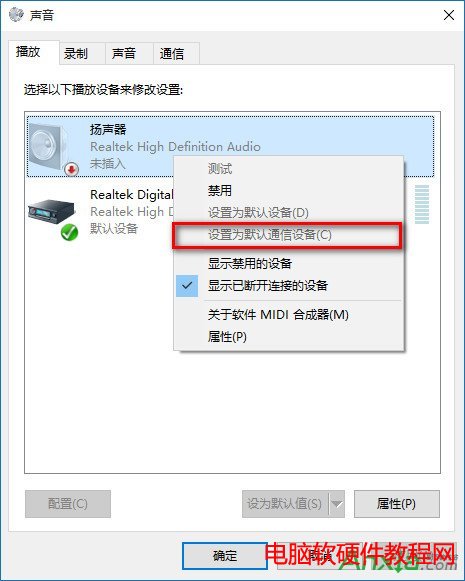
- 在「播放」分頁中,選擇合適的裝置設為「預設通訊裝置」,然後右鍵點擊該裝置選擇「屬性」。
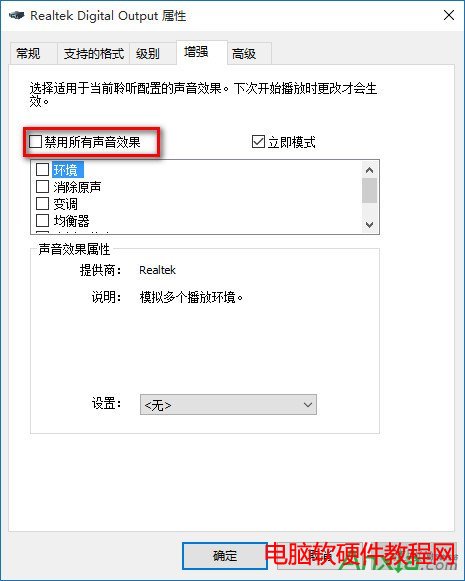
- 切換到「增強功能」分頁,勾選「停用所有增強功能」,點擊「確定」儲存。
情況二:Realtek Audio 聲卡——遇到 0x000005b4 錯誤
若出現 0x000005b4 錯誤提示,可透過修改群組原則延長裝置安裝逾時時間來修復:
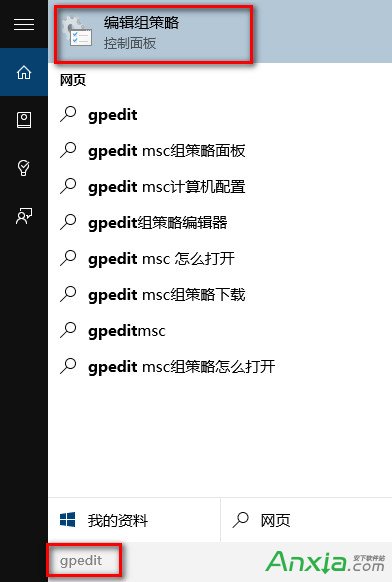
- 點擊任務欄搜尋按鈕,輸入
gpedit.msc 並按 Enter 開啟「群組原則編輯器」。
- 依序展開:電腦設定 → 系統管理範本 → 系統 → 裝置安裝。
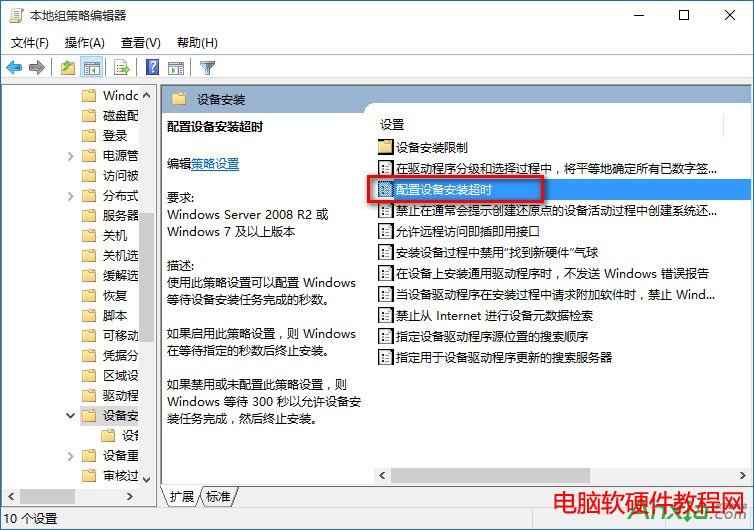
- 在右側找到「設定裝置安裝逾時」,雙擊開啟。
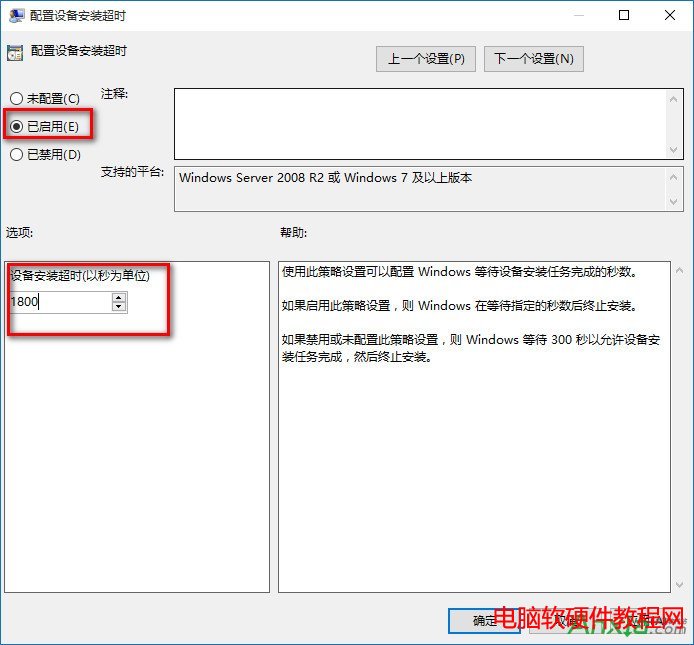
- 選擇「已啟用」,將預設的 300 秒改為 1800 秒,點擊「確定」。
情況三:回滾驅動程式
若上述方法無效,嘗試將聲卡驅動程式回滾到舊版本:
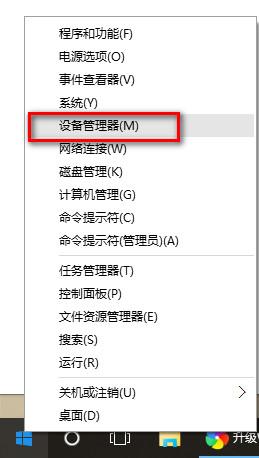
- 右鍵點擊「開始」按鈕,選擇「裝置管理員」。
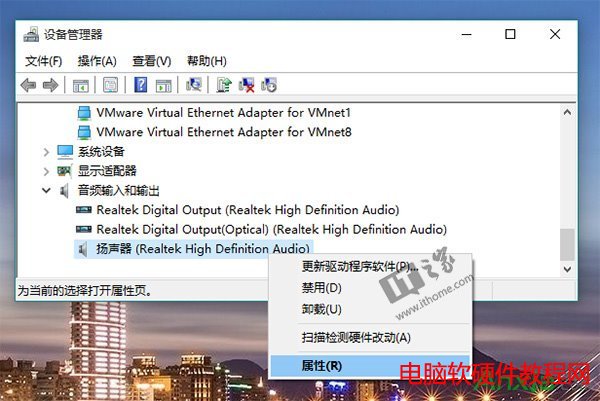
- 展開「聲音、視訊及遊戲控制器」,右鍵點擊預設聲音輸出裝置,選擇「屬性」。
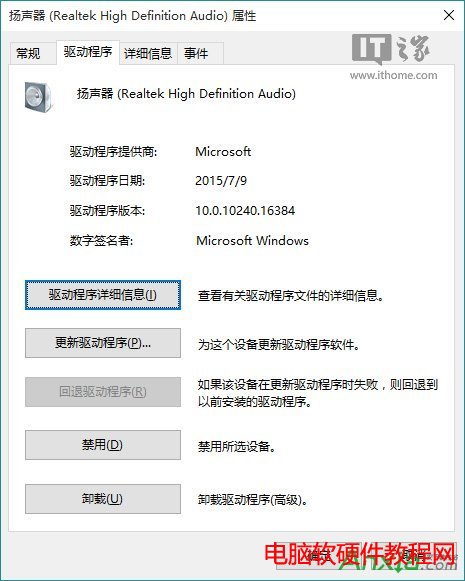
- 切換到「驅動程式」分頁,點擊「回復驅動程式」(若按鈕為灰色表示無法回滾)。
- 完成後重新啟動電腦。
情況四:重新安裝聲卡驅動
若問題持續,建議前往電腦品牌官網或聲晶片廠商(如 Realtek、VIA)官網,下載最新版驅動程式進行完整重新安裝。