不少使用者遇過系統檔案顯示亂碼的困擾:明明安裝了中文語言包,下載的中文軟體卻仍顯示亂碼。本文提供兩階段解決方案,適用於中文版與英文版系統(實測環境為 Windows 8.1)。
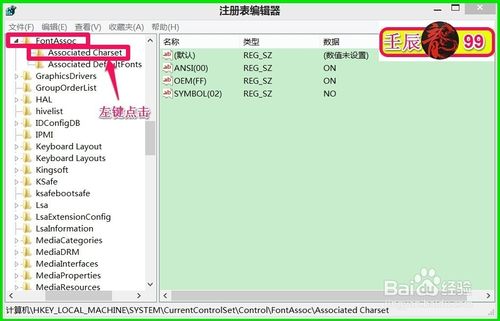
regedit 開啟登錄編輯器。HKEY_LOCAL_MACHINE\SYSTEM\CurrentControlSet\Control\FontAssoc\Associated Charset。NO 改為 YES,確定後關閉編輯器。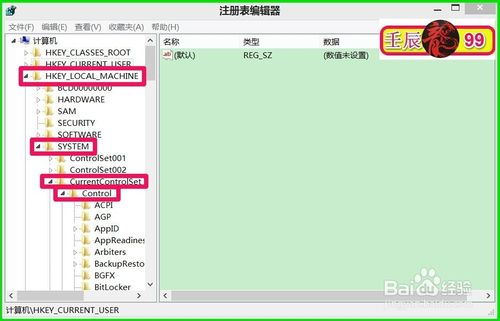
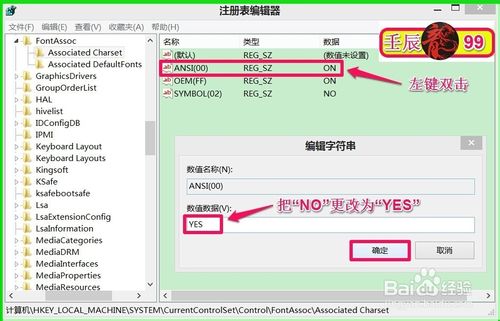
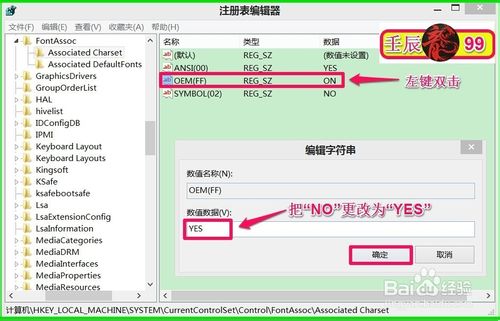
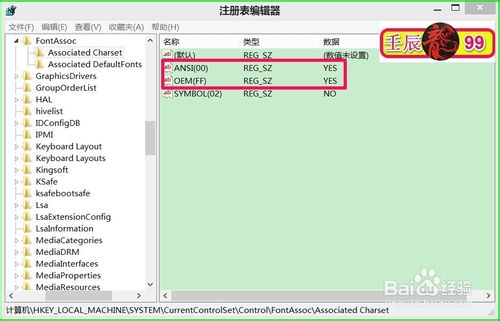
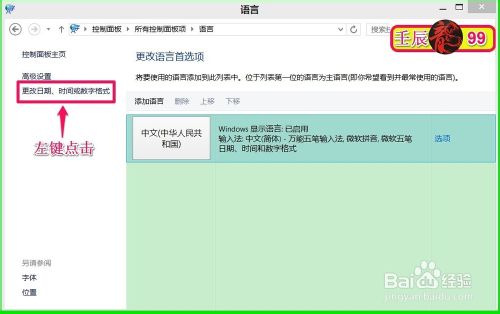
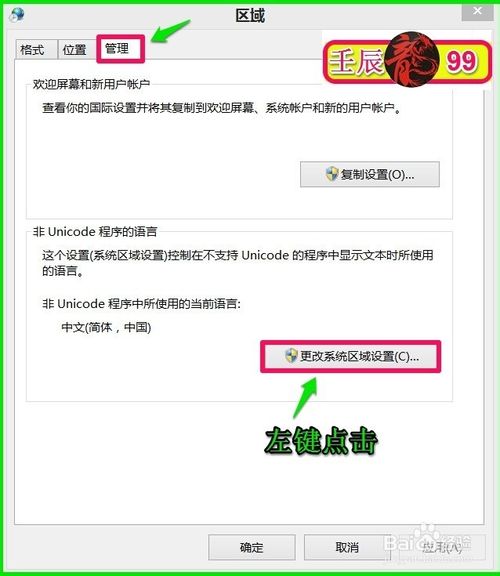
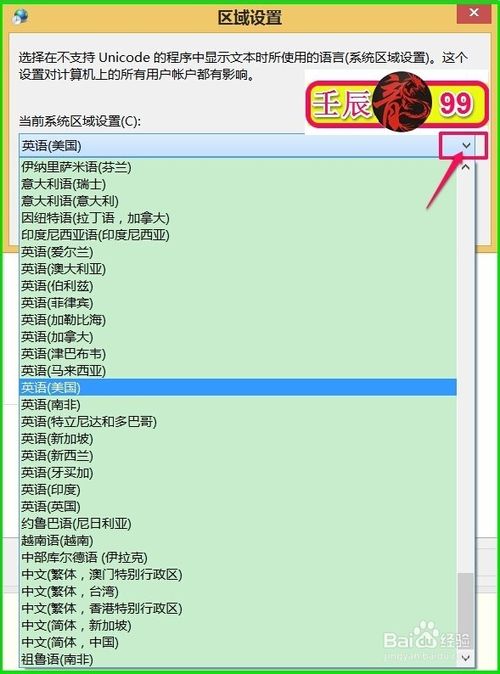
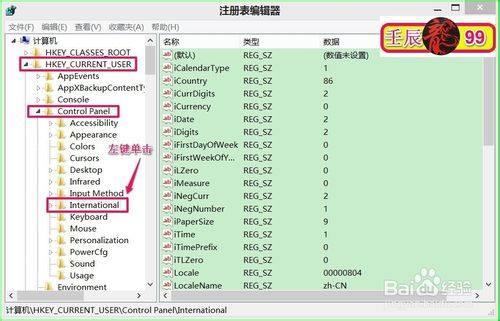
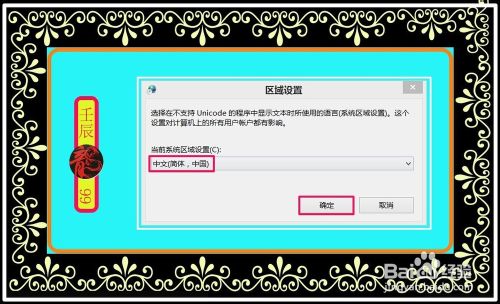
若為英文版系統安裝中文語言包後出現亂碼,請修改 HKEY_CURRENT_USER\Control Panel\International 下的 Locale 值:簡體中文設為 00000804,繁體中文設為 00000404。
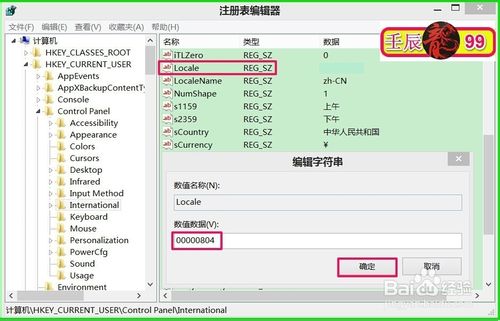
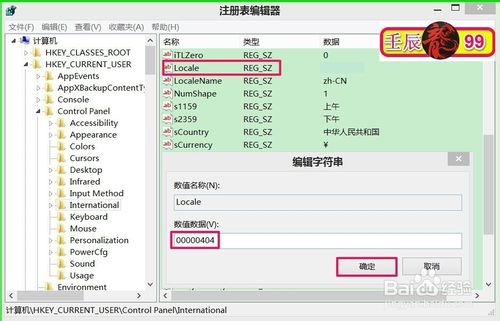
※ 上述方法不保證適用所有系統版本,僅供參考。
Windows 10 Build 9879 新功能曝光 (四) : 任務列右鍵可隱藏搜尋與虛擬桌面按鈕,回應用戶反饋
騰訊電腦管家升級 Win10 完整圖文教程:檢測、備份、安裝、回滾全流程
Win7 Excel 檔案亂碼/損壞修復全攻略:自動修復、手動轉檔與第三方工具
Windows 10 如何變更預設應用程式?設定介面完整圖解
Win10 Redstone 11082 影音快速上手:已知 Bug、新變化、版本浮水印回歸、會員中心整合已知問題
Win8 裝好 SQL Server 卻找不到?開始畫面「向下箭頭」與搜尋雙招尋獲