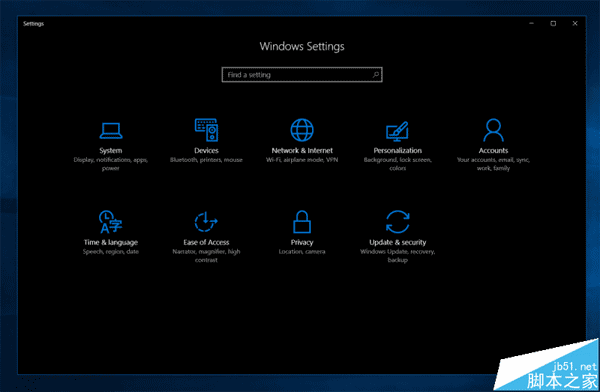
騰訊電腦管家提供 Win10 免費升級助手,以下是完整升級流程:
升級前提
- 用途:非網吧、非辦公域電腦
- 硬體:CPU >1GHz、記憶體 >2GB、系統盤剩餘 >29GB、工具所在盤 >9GB、網卡/磁碟驅動支援 Win10
- 系統:XP SP2 以上(Vista 64 位除外)、中文版、BIOS 支援 Win10
- 軟體:騰訊電腦管家 Win10 升級助手最新版
Step 1:檢測電腦
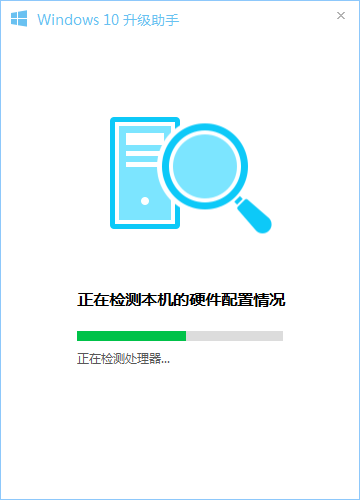
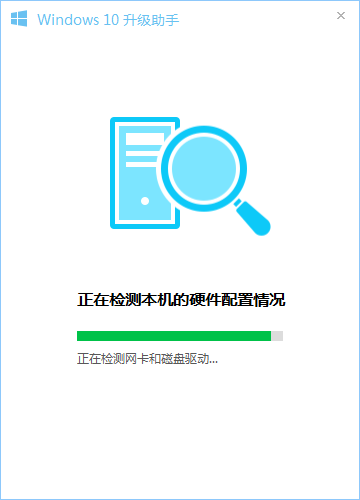
安裝助手彈出檢測視窗,依次檢測:是否入域、處理器支援、網卡/磁碟驅動相容性。檢測不通過給出提示與解決方案(如系統盤不足可用「軟件搬家」擴容)。

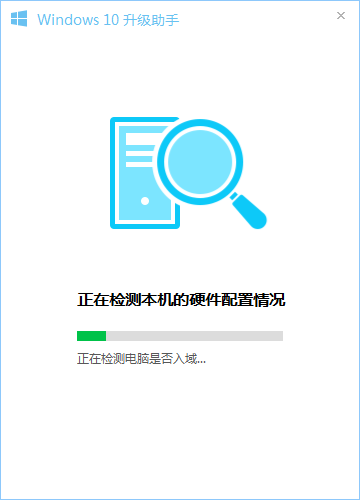
Step 2:裝機準備
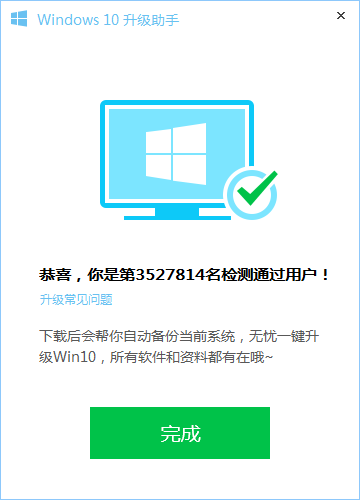
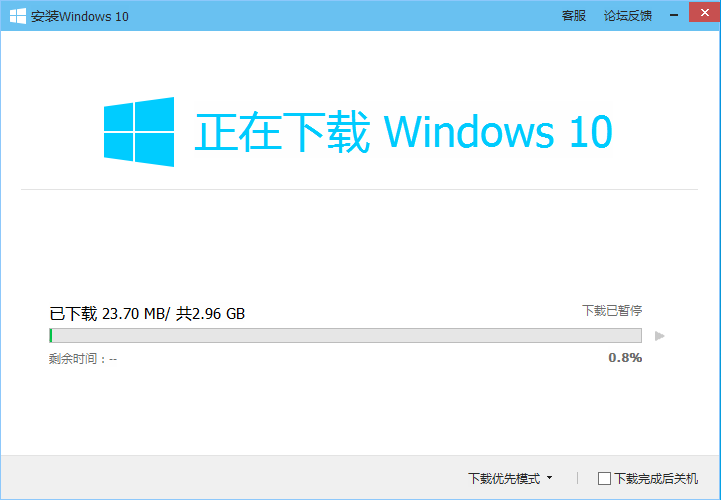
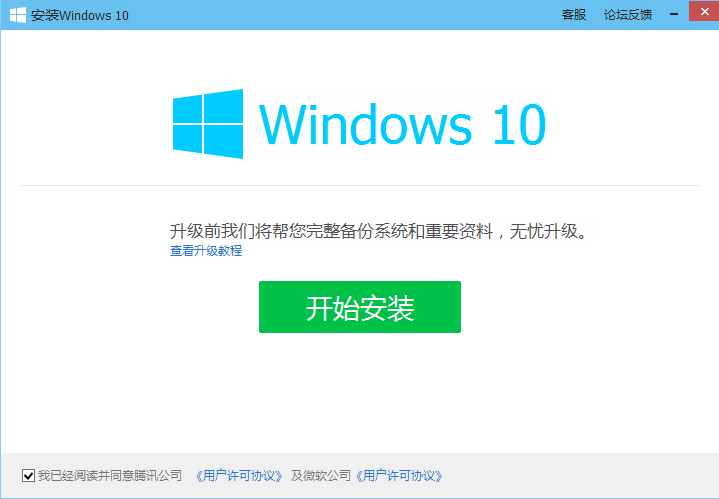
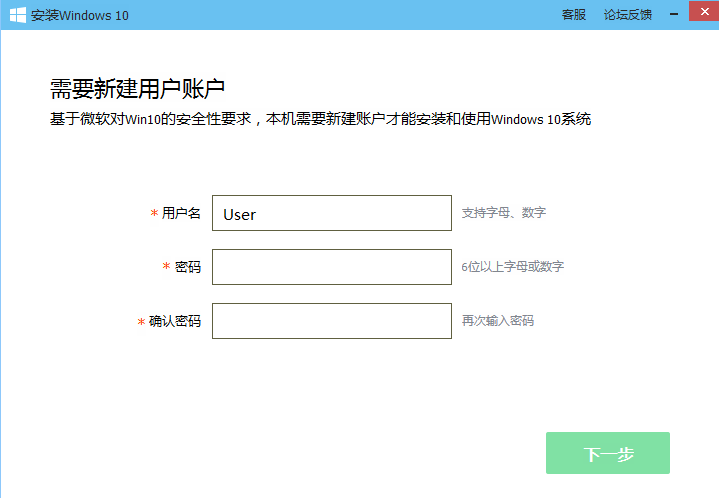
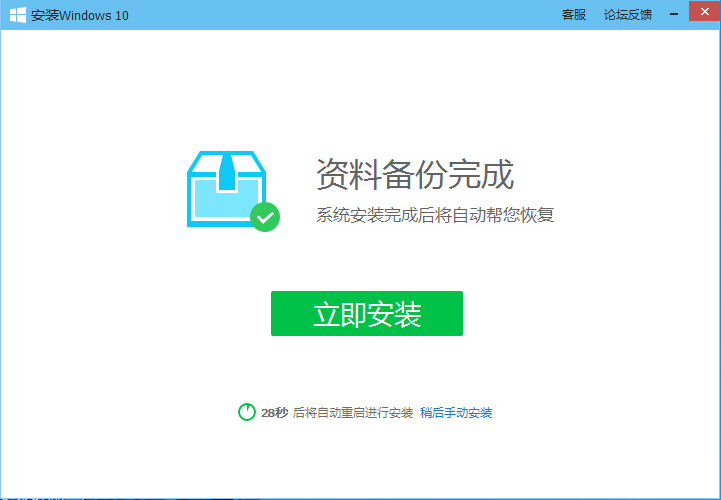
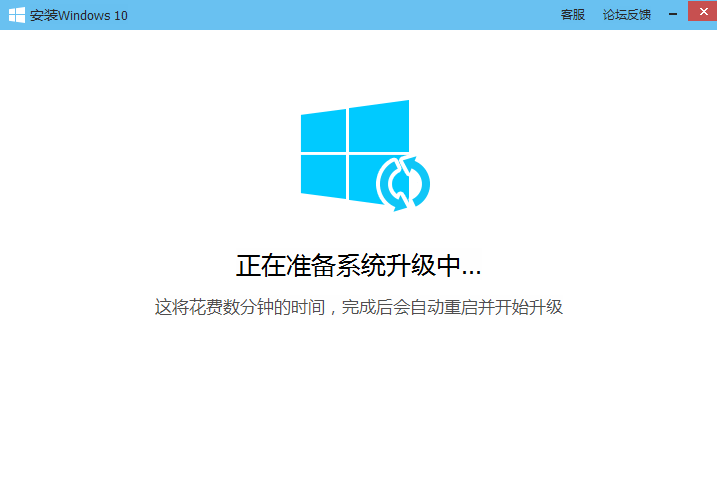
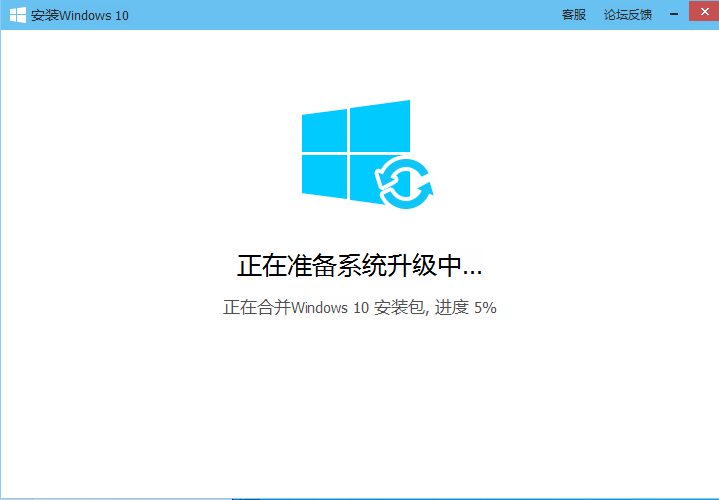
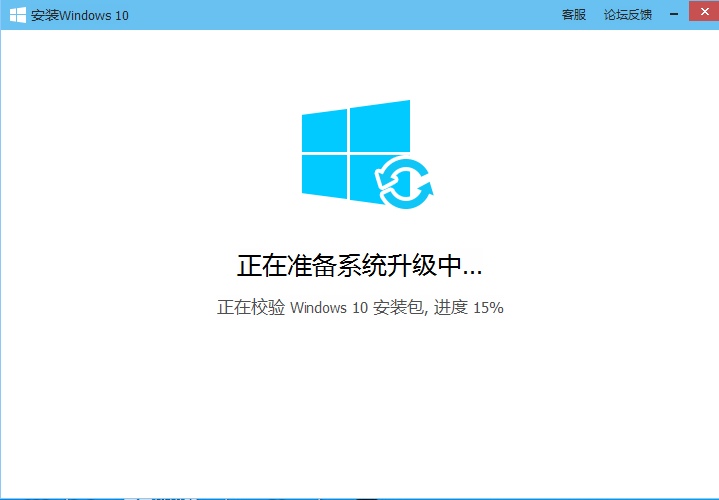
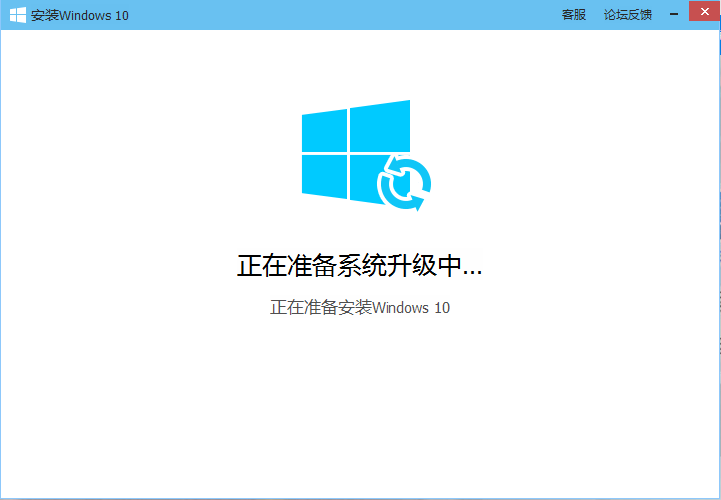
檢測通過自動下載「裝機助手」→下載 Win10 安裝包(耗時視頻寬帶)→點擊「開始安裝」備份系統與重要資料(系統帳戶需重建帳戶)→「立即安裝」。
Step 3:系統安裝
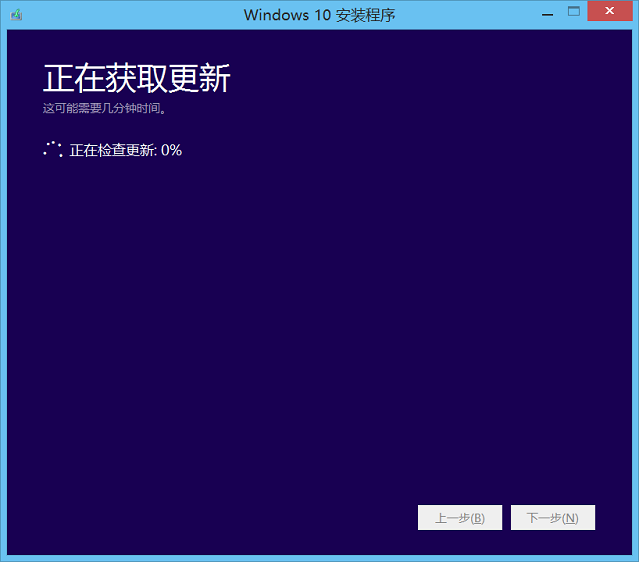
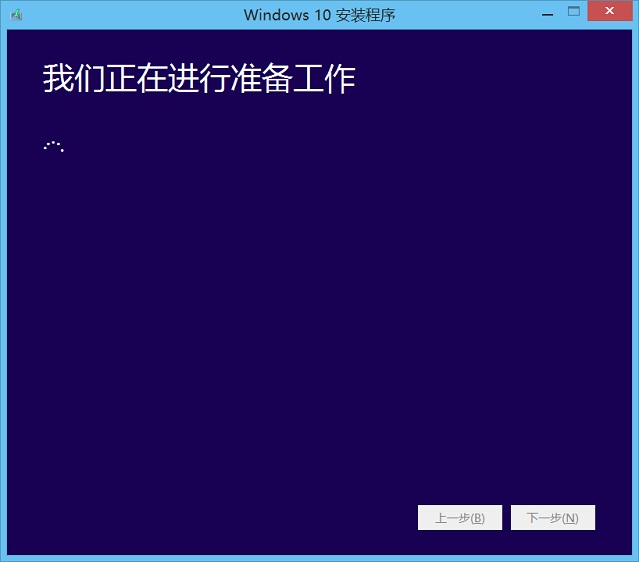
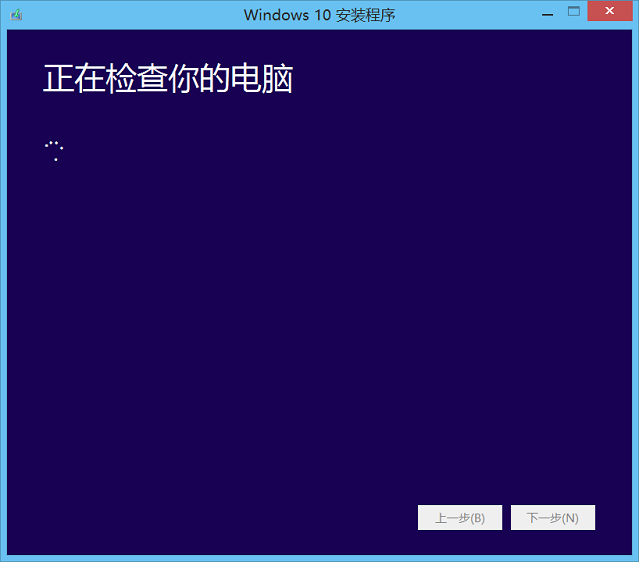
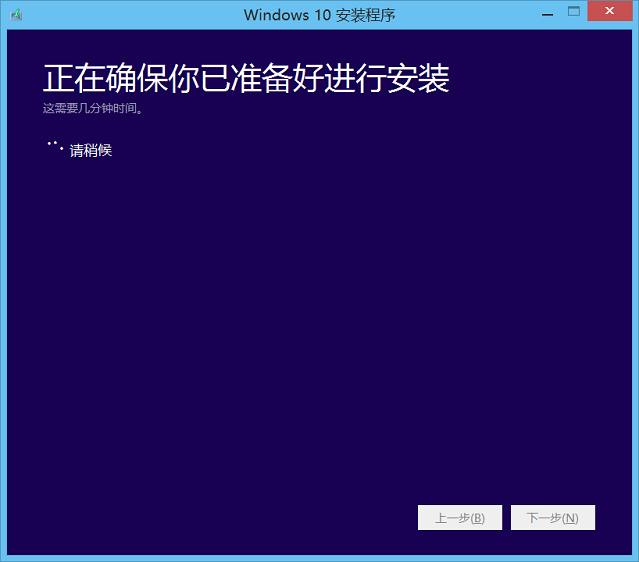
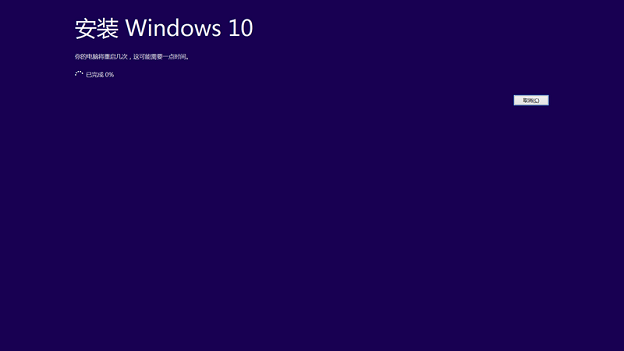
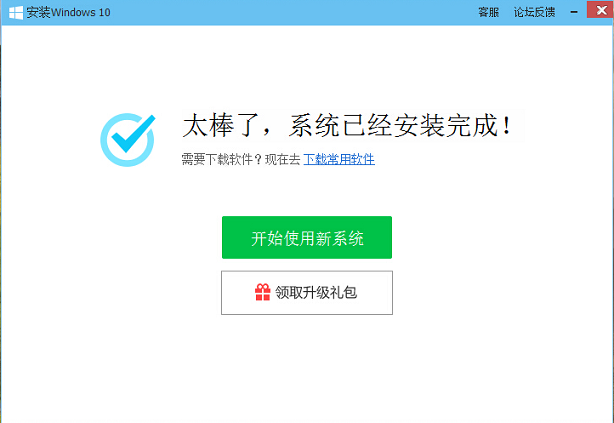
進入 Windows 安裝介面,經歷:準備、獲取更新、檢查電腦、確認就緒、開始安裝(漫長且多次自動重啟,切勿強制關機)。

Step*:系統回滾
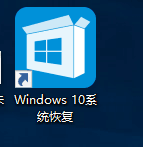
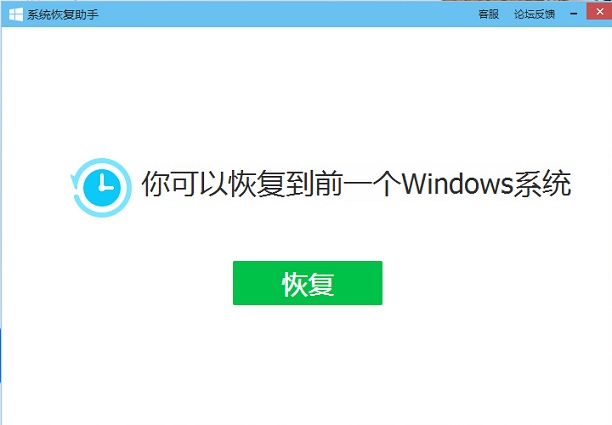
升級後桌面出現「Windows10 系統恢復」圖標,一個月內可一鍵回滾至舊系統。
常見問答(節選)
- 升級助手內置騰訊全家桶(管家、輸入法、QQ、視頻、音樂、遊戲),可自行卸載
- 非激活系統能否升級?微軟未明確,但管家提供官方版系統下載活動
- 軟體相容性取決於廠商優化
- 免費升級 = 過程免費 + 授權免費,可永久免費使用
- 正規渠道升級不黑屏
- 商業模式非靠廣告(推廣搜尋/瀏覽器等)
- 一鍵還原功能支援回滾
- 跨平台概念:手機/平板/PC/Xbox 統一體驗、數據共享
- 全程約 1-2 小時
- 企業版不包含在免費升級策略中
- 免費升級無需激活
- 域用戶管家不支援升級(微軟要求),需去官網
- 多台電腦同 QQ 號均可免費升級,但等級加速僅一次
- 升級小助手退出/喚起/多 QQ 號加速操作說明