為了確保上網安全,Windows 10 允許使用者根據使用情境,將網路類型設定為「專用網路」或「公用網路」。專用網路適用於家庭或公司等受信任環境,裝置間可互相發現、共享檔案與印表機;公用網路則適用於咖啡廳、機場等開放環境,系統會嚴格限制連入連出,安全性最高。許多初次使用 Win10 的使用者不清楚設定位置,本文提供詳細步驟說明。
操作步驟
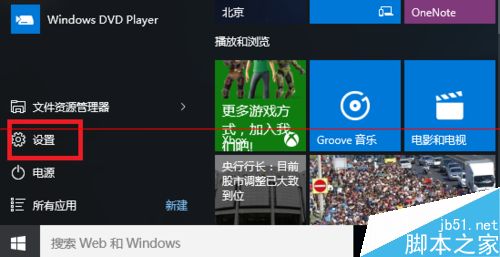
- 點擊左下角「開始」按鈕,選擇「設定」(齒輪圖示),或直接按 Win+I 快速開啟。
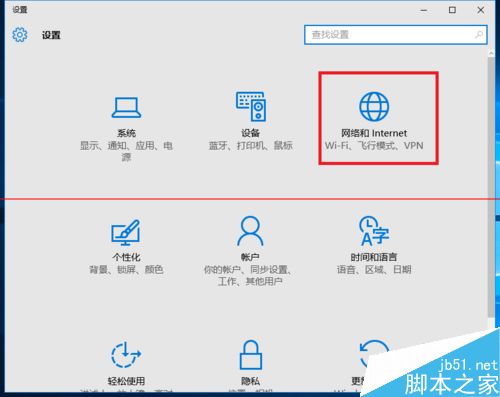
- 在設定視窗中點選「網路與網際網路」。
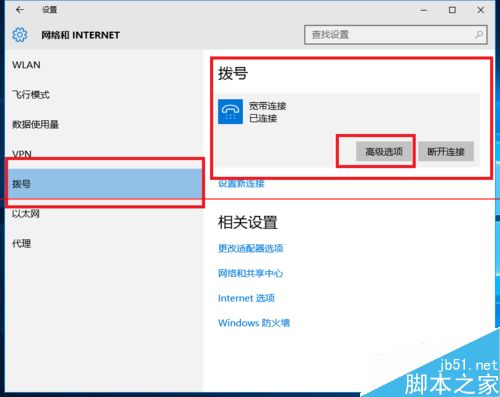
- 左側選單選擇「撥號」(部分版本顯示為「乙太網路」),右側點擊目前連線的「寬帶連線」,再選擇「進階選項」。
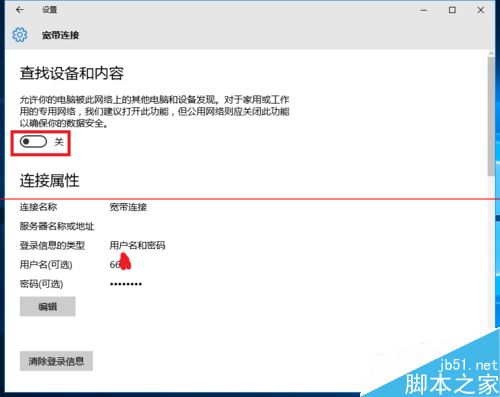
- 在進階選項中找到「尋找裝置和內容」開關:
- 開啟(開) → 設為專用網路,允許裝置發現與共享。
- 關閉(關) → 設為公用網路,隱藏裝置、封鎖共享,安全性最高。
- 設定完成後即時生效,無需重新開機。
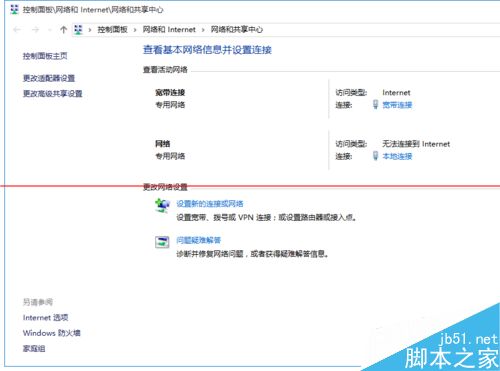
補充說明
注意事項:公用網路安全性最高,適合不信任的公共熱點。若需頻繁存取區域網路內的其他裝置(如 NAS、共享印表機),請切換為專用網路。
相關推薦
- Win10 系統如何新建 VPN 連線?
- Win10 無網路時如何清除已儲存的 Wi-Fi 密碼?
- Win10 無線網卡延遲高、卡頓怎麼辦?
- Win10 如何設定連接網路印表機?