Windows XP Windows 7 Windows 2003 Windows Vista Windows 綜合教學 Linux 系統教學
Windows 10 Windows 8 Windows 2008 Windows NT Windows Server 電腦軟體教學
您现在的位置: Windows教程網 >> Windows教程 >  >> Windows 綜合教學 >> 關於 Windows

Windows 8.1 應用商店無法安裝應用程式?五大排解方案徹底修復

編輯:關於 Windows

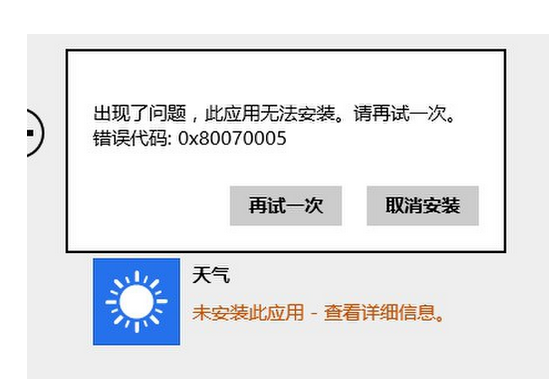
Windows 8.1 應用商店安裝應用失敗,提示「出現問題,此應用無法安裝,請再試一次」,錯誤碼如 0x80070005。常見原因包括授權未同步、SoftwareDistribution 資料夾異常、防火牆/防毒軟體干擾、系統檔案損毀。以下依序排解:
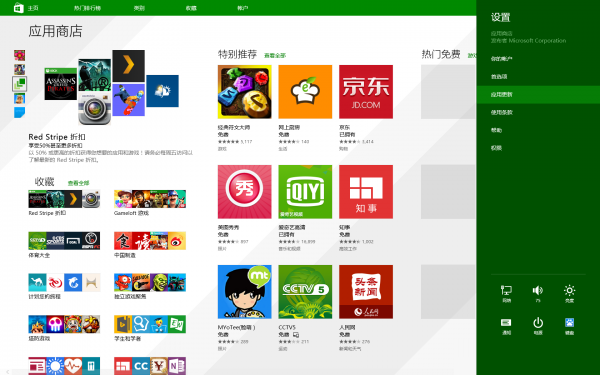
方案一:同步應用程式授權

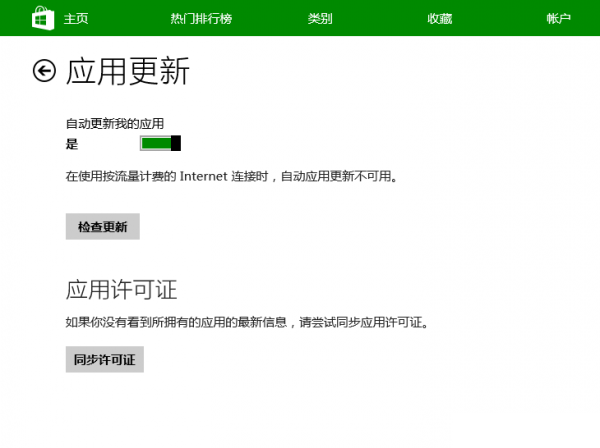
  1. 開啟「應用商店」→ 滑鼠指向右上角 → 設定 → 應用程式更新。
  2. 點擊「同步授權」按鈕。
  3. 重試安裝。
應用商店安裝失敗錯誤視窗 設定中選擇應用程式更新 同步授權按鈕

方案二:重建 SoftwareDistribution 資料夾

  1. 刪除 C:\Windows\SoftwareDistribution\Download 內所有內容(無法刪除者選「略過」)。
  2. 若無效,停用「Windows Update」服務(services.msc)。
  3. 將 C:\Windows\SoftwareDistribution 重命名為 SoftwareDistribution-old。
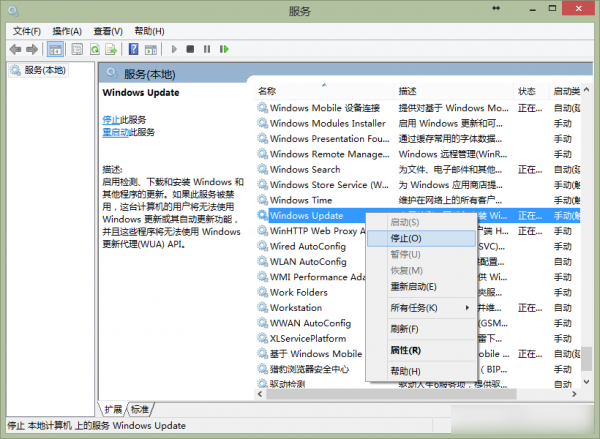
  4. 重新啟用 Windows Update 服務,系統自動重建資料夾。
  5. 重試安裝。
停用 Windows Update 服務

方案三:排除第三方防火牆/防毒干擾

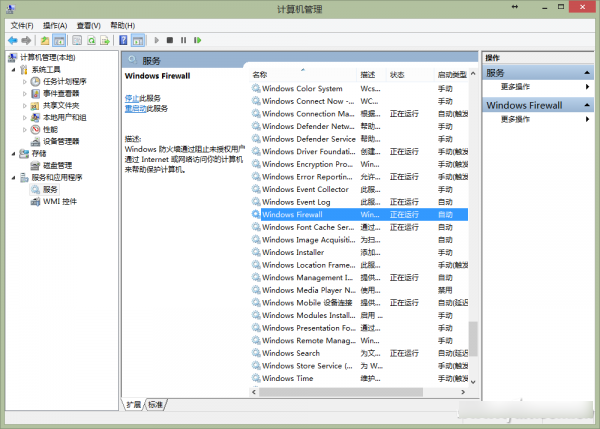
  1. Win+X → 電腦管理 → 服務與應用程式 → 服務 → 確認 Windows Firewall 運行中。
  2. 控制台開啟 Windows 防火牆,暫時關閉第三方防毒/反間諜軟體。
  3. 重試應用商店安裝。
服務中確認 Windows Firewall

方案四:系統檔案修復 (SFC)

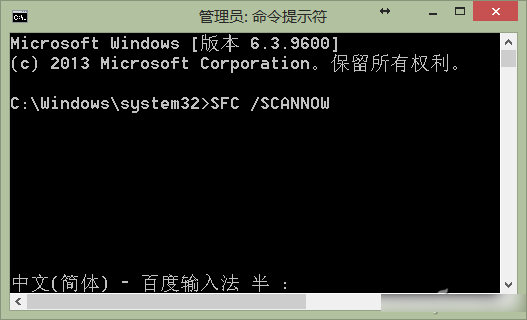
  1. Win+X → 命令提示字元 (系統管理員)。
  2. 執行 SFC /SCANNOW 自動掃描修復。
  3. 重新開機後重試。
SFC 掃描修復進度

方案五:建立新本地帳戶測試

控制台 → 使用者帳戶 → 管理使用者帳戶 → 新增本地使用者 → 以新帳戶登入應用商店並關聯 Microsoft 帳戶測試安裝。

最後手段:系統還原 / 重設

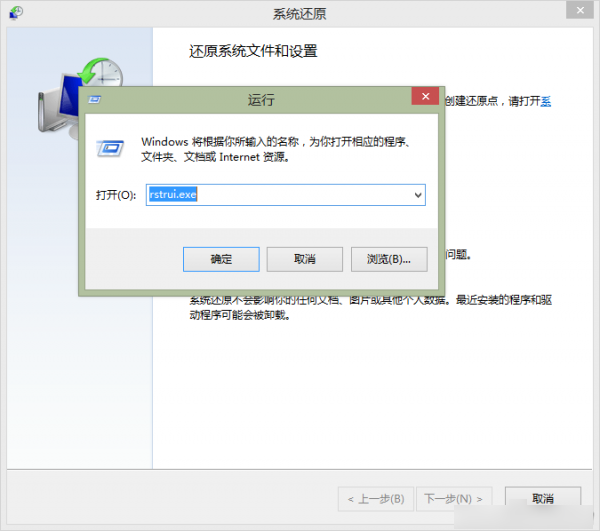
  • 有還原點:Win+R → rstrui.exe 還原至正常時間點。
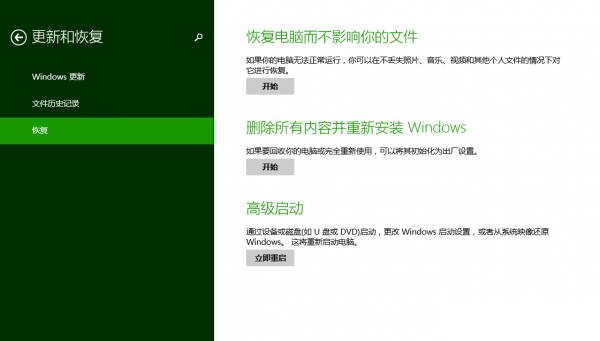
  • 無還原點:設定 → 更新與復原 → 復原 → 「重設這台電腦但保留我的檔案」。
系統還原介面 重設電腦介面

依序嘗試上述方案,多數情況可在前三步解決。

Copyright © Windows教程網 All Rights Reserved