離開電腦前忘記關螢幕不僅浪費電力,還有資安風險。Windows 內建電源選項可設定「無操作幾分鐘後關閉螢幕」並搭配「喚醒需輸入密碼」,達成自動熄螢幕+鎖定的雙重保護。
設定步驟
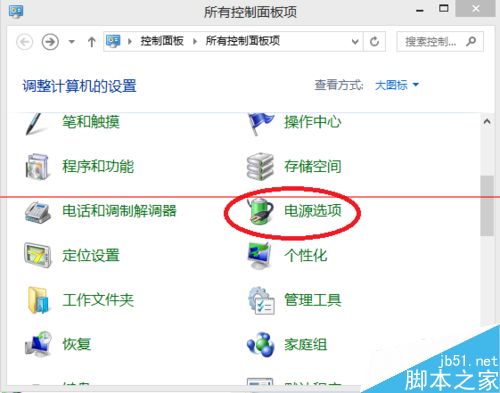
- 開啟 控制台 → 硬體和音效 → 電源選項。
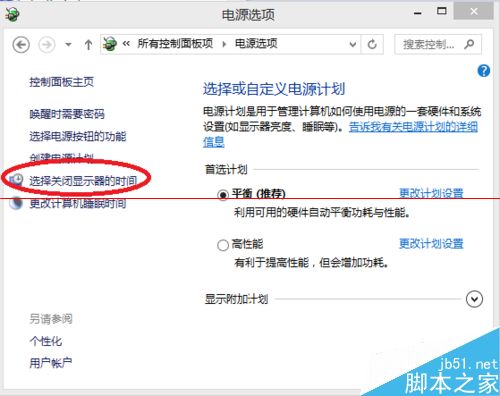
- 左側點選 「選擇關閉螢幕的時間」。
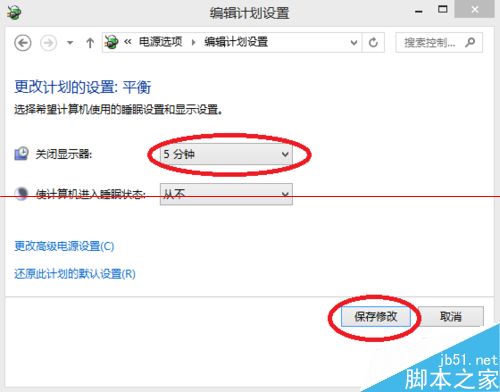
- 在「關閉螢幕」下拉選單設定欲等待分鐘數(如 5 分鐘),按 儲存變更。
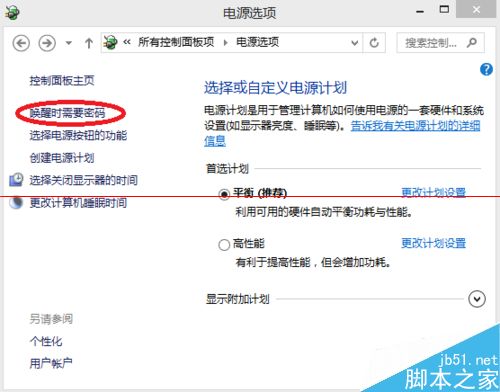
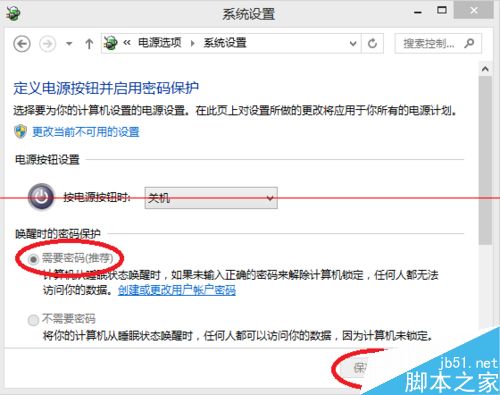
- 返回電源選項頁面,左側點選 「喚醒時需要密碼」。
- 點選 「變更目前無法使用的設定」(需管理員權限),勾選 「需要密碼 (建議)」,按儲存變更。
驗證效果
離開電腦超過設定時間,螢幕自動熄黑;搖動滑鼠或按鍵盤喚醒時,將跳出鎖定畫面要求輸入密碼,兼顧節能與隱私。
進階技巧
- 筆電可分別設定「使用電池」與「接通電源」兩套方案。
- 搭配 Win + L 快速鍵手動鎖定,更即時保護資料。
- 企業環境可透過群組原則強制推送此設定至所有電腦。