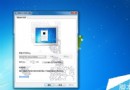
在桌面右鍵點擊「電腦」選擇「管理」時,彈出錯誤:「該檔案沒有與之關聯的程式來執行該操作。請安裝一個程式,或者,如果已安裝程式,請在『預設程式』控制台中建立關聯。」原本此操作應直接開啟「電腦管理」主控台(compmgmt.msc)。
通常因安裝第三方軟體或手動修改登錄,導致 CLSID\{20D04FE0-3AEA-1069-A2D8-08002B30309D}\shell\Manage\command 鍵值下的「預設」字串值被竄改,不再指向正確的啟動程式。
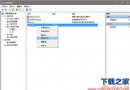
regedit 進入登錄編輯器。HKEY_LOCAL_MACHINE\SOFTWARE\Classes\CLSID\{20D04FE0-3AEA-1069-A2D8-08002B30309D}\shell\Manage\command
%SystemRoot%\system32\CompMgmtLauncher.exe 修改為:mmc.exe %windir%\system32\compmgmt.msc
若不願動登錄,可在桌面新增捷徑,目標指向:
C:\ProgramData\Microsoft\Windows\Start Menu\Programs\Administrative Tools\Computer Management.lnk
點擊此捷徑即可直接開啟「電腦管理」。
此問題常見於優化類軟體「清理」登錄後。修改登錄前建議匯出該分支備份。若同時發現其他右鍵選單異常,可參考同類修復邏輯檢查對應的 CLSID 鍵值。