Windows XP Windows 7 Windows 2003 Windows Vista Windows 綜合教學 Linux 系統教學
Windows 10 Windows 8 Windows 2008 Windows NT Windows Server 電腦軟體教學
您现在的位置: Windows教程網 >> Windows教程 >  >> Windows 綜合教學 >> 關於 Windows

Win10 照片應用「選擇性焦點」效果,讓照片局部銳利背景虛化更有質感

編輯:關於 Windows

Windows 10 照片應用內建「選擇性焦點」 (Selective Focus) 功能,可手動指定圓形/橢圓形區域保持銳利,區域外自動虛化,模擬大光圈淺景深效果,讓普通照片瞬間擁有專業攝影質感。

操作步驟

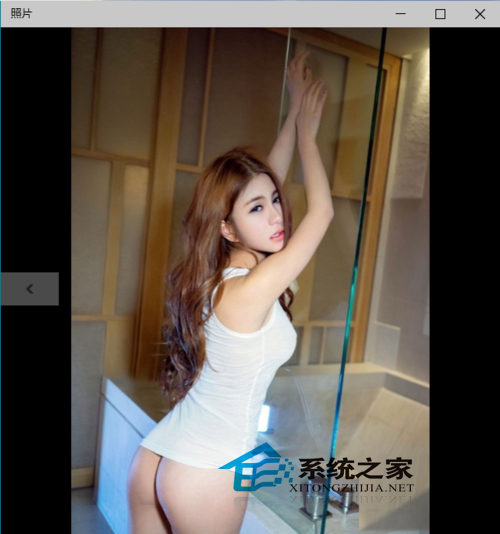
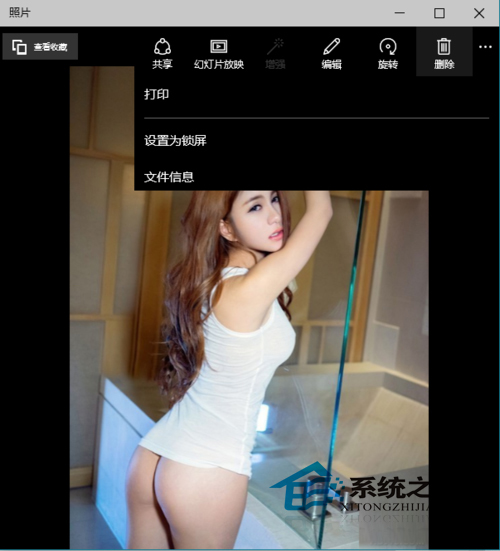
  1. 以「照片」應用開啟照片,點擊畫面顯示工具列,選擇「編輯」。
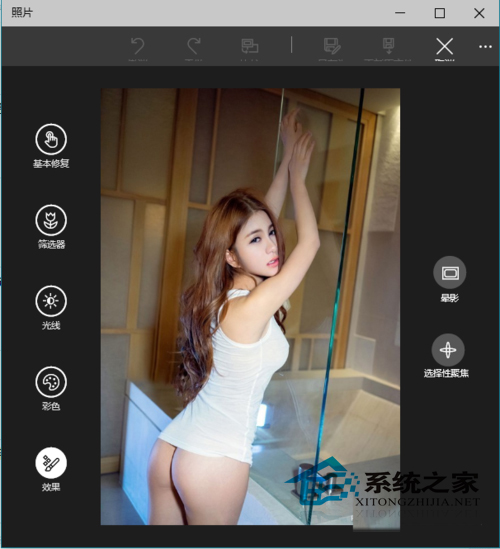
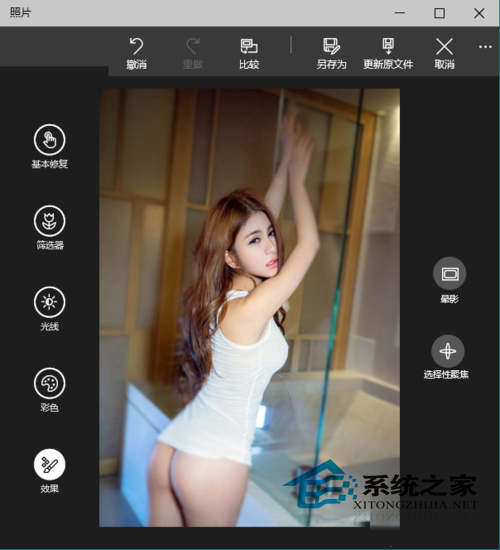
  2. 左側面板點擊「效果」 (魔棒圖示) → 選擇「選擇性焦點」。
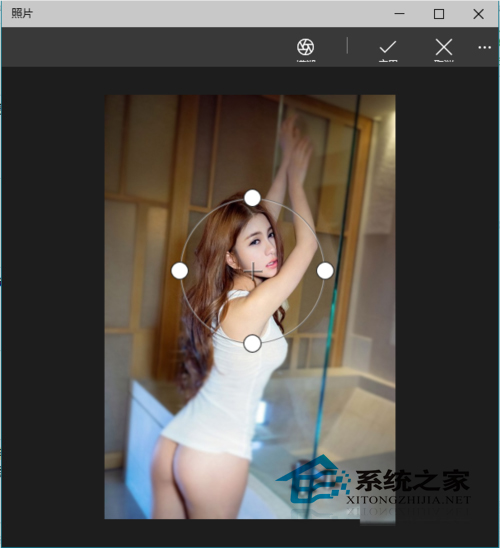
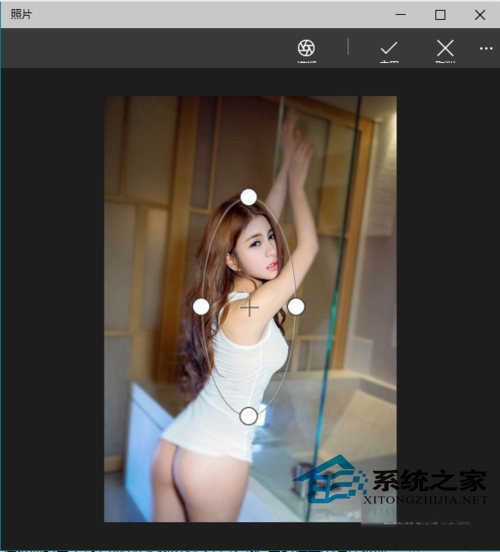
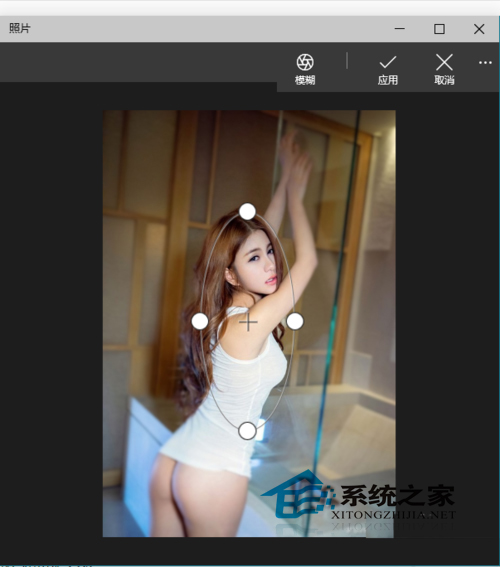
  3. 畫面出現可調整的圓形/橢圓形框:
    • 拖曳四個控制點改變形狀大小。
    • 拖曳框體移動焦點位置。
  4. 框內保持銳利,框外自動套用模糊效果。
  5. 點擊工具列「套用」 → 選擇「另存新檔」或「覆寫原始檔」。

照片應用開啟編輯

點擊編輯按鈕

選擇效果-選擇性焦點

選擇性焦點介面

調整焦點區域

套用並儲存

儲存選項

此功能無需複雜圖層蒙版操作,滑鼠拖曳即可完成專業級虛化效果,極適合強調主體、營造氛圍感。

Copyright © Windows教程網 All Rights Reserved