Windows XP Windows 7 Windows 2003 Windows Vista Windows 綜合教學 Linux 系統教學
Windows 10 Windows 8 Windows 2008 Windows NT Windows Server 電腦軟體教學
您现在的位置: Windows教程網 >> Windows教程 >  >> Windows 綜合教學 >> 關於 Windows

Win10 打造 VS2015 + Cocos2d-x 3.9 開發環境完整圖文教學(避坑指南)

編輯:關於 Windows

在 Windows 10 上搭建 Cocos2d-x 3.9 配合 Visual Studio 2015 的 C++ 遊戲開發環境,過程中容易踩到 SDK 版本不符、專案升級失敗、編譯錯誤等坑。本文整理實測可行的完整步驟,助您一次成功。
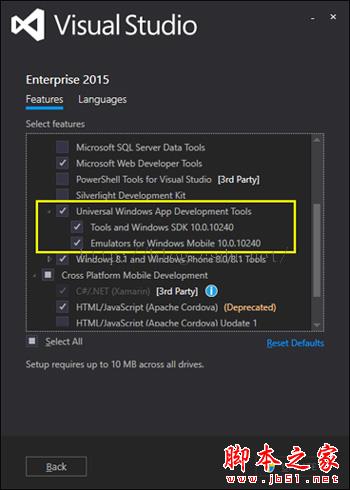
第一步:安裝 Visual Studio 2015(關鍵:自訂安裝與 Windows 10 SDK)

  1. 從 Microsoft 官網下載 VS2015 安裝程式(保留安裝程式以便日後修復/修改)。
  2. 選擇「自訂」安裝,**勿選「典型」**。
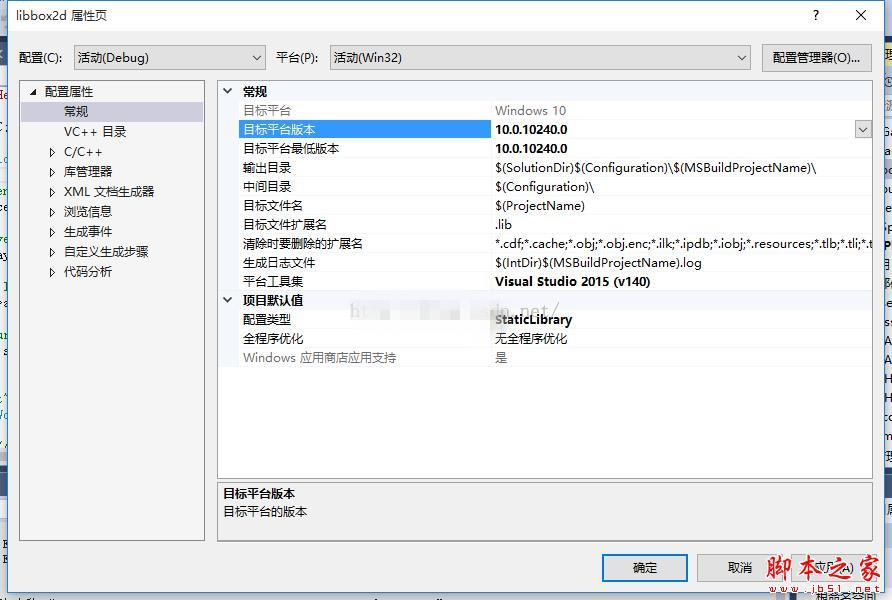
  3. 務必勾選「Windows 10 SDK」(10.0.10240.0 或更新版本),這是編譯 UWP 專案的基礎。
  4. 完成安裝並重新開機。

第二步:安裝與配置 Cocos2d-x 3.9 環境

1. 安裝 Python 2.7.3 並設定環境變數

  • 下載並安裝 Python 2.7.3(建議安裝路徑無中文、無空格,如 D:\Python27)。
  • 右鍵「此電腦」→「內容」→「進階系統設定」→「環境變數」。
  • 在「系統變數」中編輯 Path,於末尾加入 ;D:\Python27(依實際路徑調整)。
  • 同步在 PATHEXT 變數值末尾加入 ;.PY;.PYM。
  • 開啟 CMD 輸入 python,出現版本資訊即代表成功。

2. 執行 setup.py 設定 Android SDK/NDK 路徑

cd cocos2d-x-3.9
python setup.py

依提示輸入 Android SDK、NDK、ANT 的安裝路徑(若暫不開發 Android 可暫略過,稍後補設)。

3. 建立新專案

python cocos.py new HelloCpp -p com.cocos2dx.org -l cpp -d ~/Desktop
  • HelloCpp:專案名稱
  • -p:套件名稱
  • -l cpp:開發語言(cpp/lua/js)
  • -d:專案儲存目錄

4. 以 VS2015 開啟 Win10 專案並修正編譯錯誤

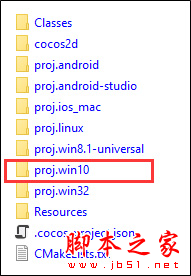
用 VS2015 開啟 proj.win10\GamePlay.sln,首次編譯通常會報大量錯誤,請依序執行:

  1. Retarget SDK 版本: 方案總管中對所有專案(libbox2d、libbullet、librecast、libspine、libcocos2d、遊戲專案)右鍵 →「重定目標方案」→ 選擇已安裝的 Windows 10 SDK 版本(如 10.0.10240.0)。
  2. 設定平台為 x86: 工具列平台下拉選單選 x86(非 ARM 或 x64)。
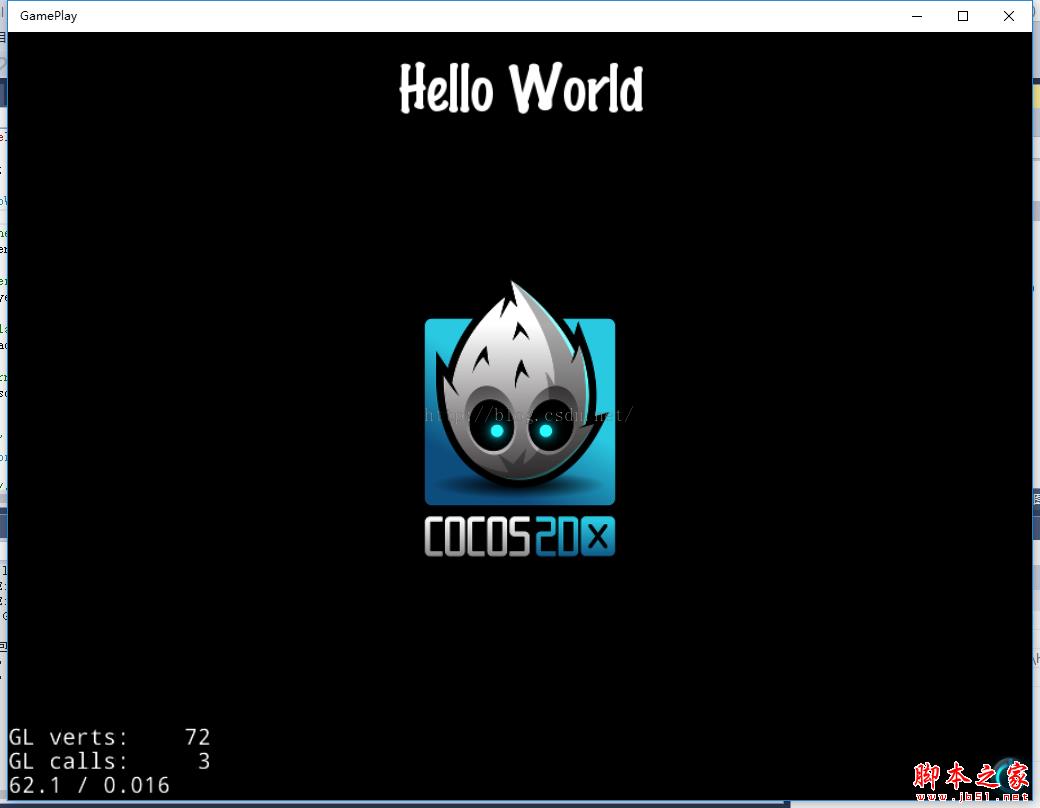
  3. 重新建置方案,即可成功編譯執行。

常見問題快速查核表

現象可能原因解決方式
找不到 Windows 10 SDKVS 安裝時未勾選修改 VS 安裝,加入 Windows 10 SDK
專案載入失敗專案格式版本不符對所有專案執行 Retarget SDK
執行閃退平台設為 x64/ARM切換至 x86 平台

完成上述步驟,您的 Win10 + VS2015 + Cocos2d-x 3.9 開發環境即已就緒。建議將可用的專案範本匯出備份,未來新專案可直接複製修改,節省配置時間。

Copyright © Windows教程網 All Rights Reserved