Windows Media Center (WMC) 不只是播放器,更是整合影音、圖片、電視錄影的家庭媒體中樞。本文詳細說明如何在 Win7 WMC 中將任意資料夾加入「圖片庫」,讓照片以精美介面瀏覽、投影片播放,並支援遠端遙控操作。
操作流程
- 「開始」→「所有程式」→「Windows Media Center」啟動 WMC。
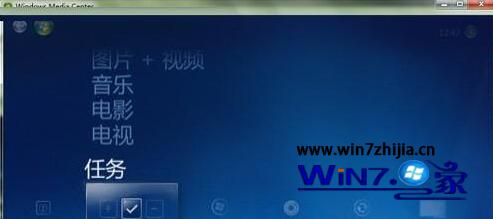
- 游標移至「圖片 + 視訊」→ 選擇「圖片庫」。
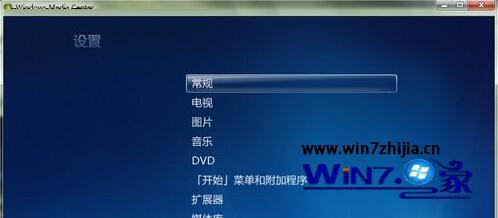
- 畫面提示「前往 WMC 介面 → 工作 → 設定 → 媒體庫」新增資料夾,按遙控器或滑鼠依序進入。
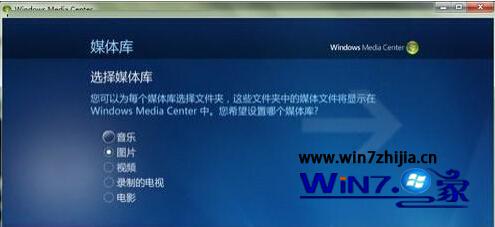
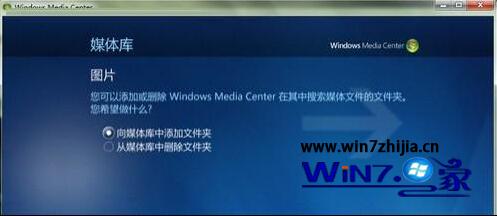
- 在「設定」→「圖片」→「圖片媒體庫」→「新增資料夾與資料夾來源」→ 選擇「在此電腦上」。
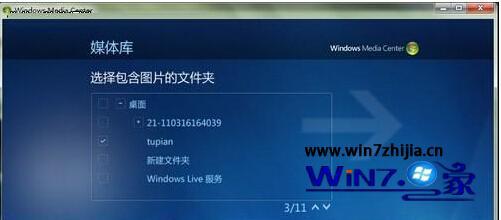
- 瀏覽並勾選欲納入的照片資料夾(可多選),確定完成匯入。
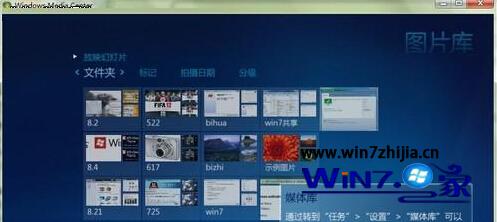
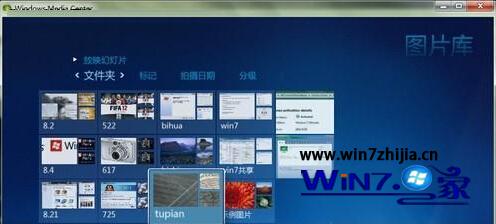
- 返回「圖片庫」即可看到新增資料夾內的縮圖牆,支援依日期、標籤、評分篩選。

注意事項
- WMC 僅支援「資料夾」層級匯入,無法單獨挑選個別圖片檔案;請先將照片整理好資料夾結構。
- 匯入後 WMC 會在背景建立縮圖快取,首次進入大量照片資料夾可能需等待數秒。
- 若照片儲存於網路磁碟機 (NAS),請先對應網路磁碟機代號再加入媒體庫。
進階應用
搭配「投影片放映」設定轉場效果、背景音樂、播放間隔,即可將客廳電腦變身數位相框;配合 Media Center 遙控器,沙發上即可輕鬆翻閱相簿。