Windows XP Windows 7 Windows 2003 Windows Vista Windows 綜合教學 Linux 系統教學
Windows 10 Windows 8 Windows 2008 Windows NT Windows Server 電腦軟體教學
您现在的位置: Windows教程網 >> Windows教程 >  >> Windows 綜合教學 >> 關於 Windows

Win10 連接 XP 共享印表機完整圖文教學

編輯:關於 Windows

隨著企業環境中 Windows 版本共存情況普遍,許多公司同時運行 XP、Win7 與 Win10 等不同作業系統。本文詳細說明 Win10 使用者如何連接 XP 系統共享的印表機,透過手動建立連接埠方式,解決跨版本列印難題。

前置準備:安裝相容驅動程式

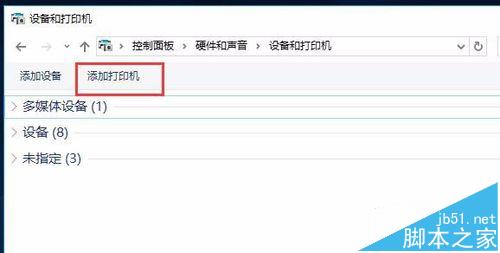
首先在 Win10 電腦上安裝支援該印表機的 Win10 版驅動程式。這步驟至關重要,後續新增印表機時系統才能正確辨識型號。安裝完成後,右鍵點擊「開始」選單,選擇「控制台」→「檢視裝置和印表機」。
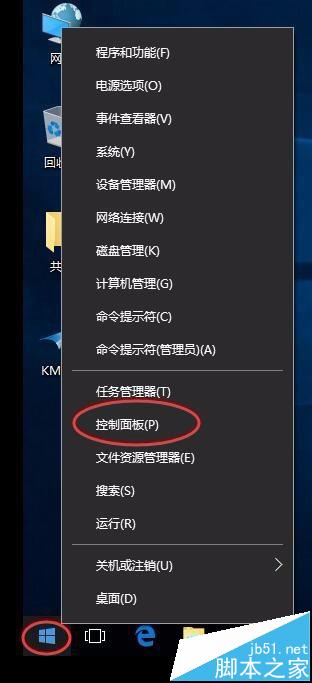
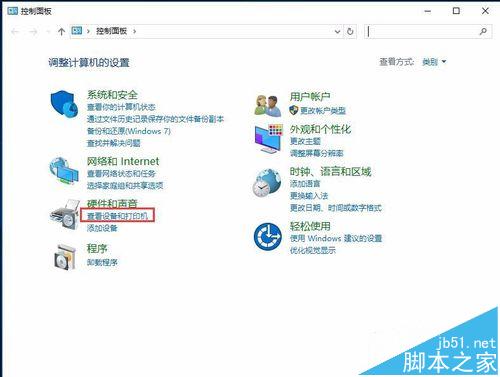
步驟 1:啟動新增印表機精靈

在「裝置和印表機」視窗中,點選工具列的「新增印表機」按鈕。

步驟 2:選擇手動設定

系統搜尋不到目標印表機時,選擇「我需要的印表機不在清單中」,接著勾選「透過手動設定新增本機或網路印表機」,按「下一步」。
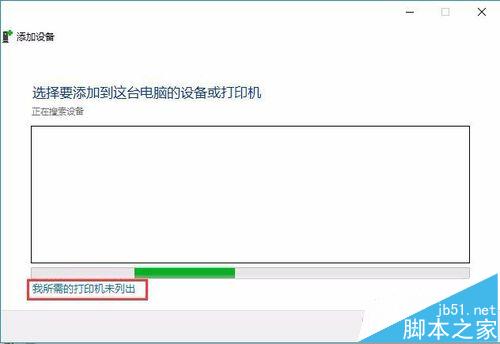
步驟 3:建立本地連接埠

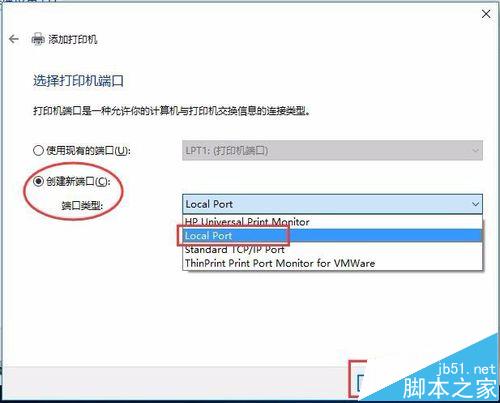
選擇「建立新連接埠」,類型選「Local Port」,按「下一步」。

步驟 4:輸入共享印表機網路路徑

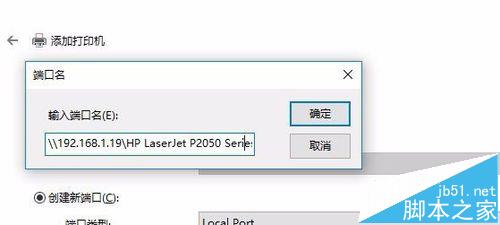
在輸入框鍵入 XP 主機 IP 與共享名稱,格式為:\\192.168.1.XXX\共享印表機名。注意:印表機名稱區分大小寫與空格,務必完全正確輸入。

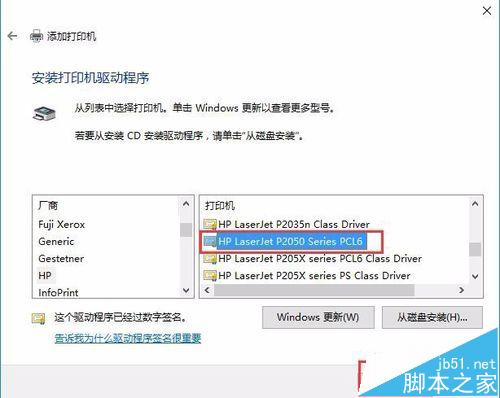
步驟 5:選擇驅動程式完成安裝

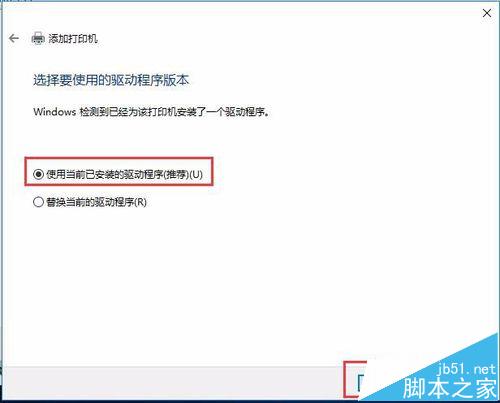
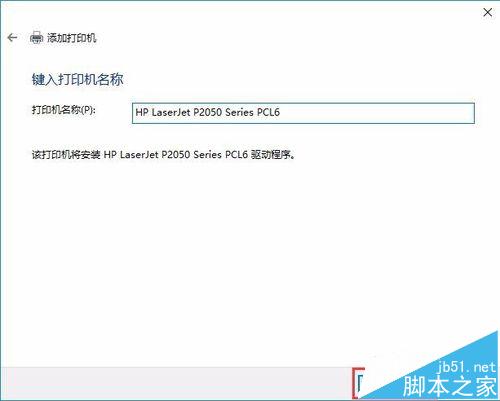
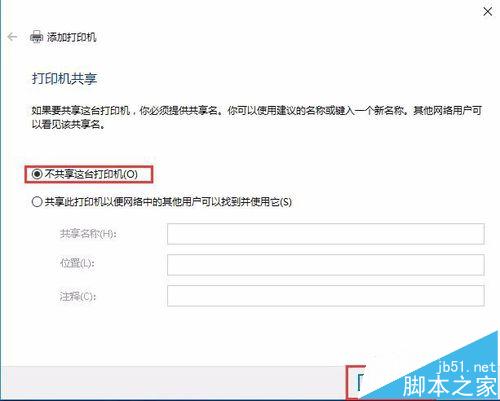
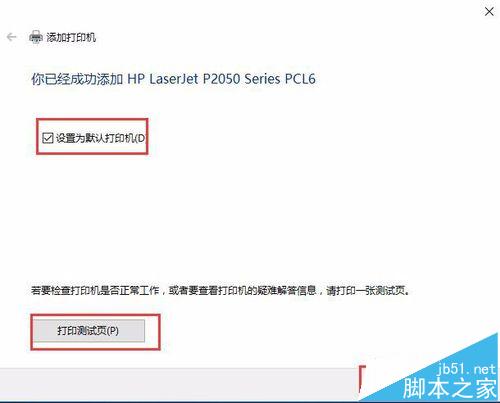
根據印表機品牌型號選擇對應驅動(前置步驟已安裝驅動,此處會自動列出),一路按「下一步」完成精靈。最後列印測試頁確認連線成功。
重要提醒

  • 確認印表機廠商官網提供 Win10 相容驅動,若無則無法使用此法。
  • XP 主機需開啟「檔案和印表機共享」,並正確設定共享權限。
  • 雙方防火牆需允許列印相關通訊埠(TCP 139、445 等)。

延伸閱讀

  • Win10 找不到印表機掃描功能怎麼辦?
  • Win10 區域網路連接共享印表機教學
  • Win10 設定印表機共享完整圖文教學
Copyright © Windows教程網 All Rights Reserved