Windows XP Windows 7 Windows 2003 Windows Vista Windows 綜合教學 Linux 系統教學
Windows 10 Windows 8 Windows 2008 Windows NT Windows Server 電腦軟體教學
您现在的位置: Windows教程網 >> Windows教程 >  >> Windows 綜合教學 >> 關於 Windows

Win7 螢幕抖動怎麼辦?完整排查原因與解決方案指南

編輯:關於 Windows

Windows 7 系統使用一段時間後,不少使用者會遇到螢幕畫面抖動、閃爍的情況,但聲音與程式運作卻一切正常。這類問題可能源於硬體故障、設定不當、驅動程式不相容等多種因素。本文將系統整理出 7 大常見成因,並提供對應的解決步驟,幫助您快速定位並修復問題。

原因一:螢幕重新整理率設定不當

重新整理率設定過低是導致螢幕抖動最常見的軟體因素。請依照下列步驟調整:

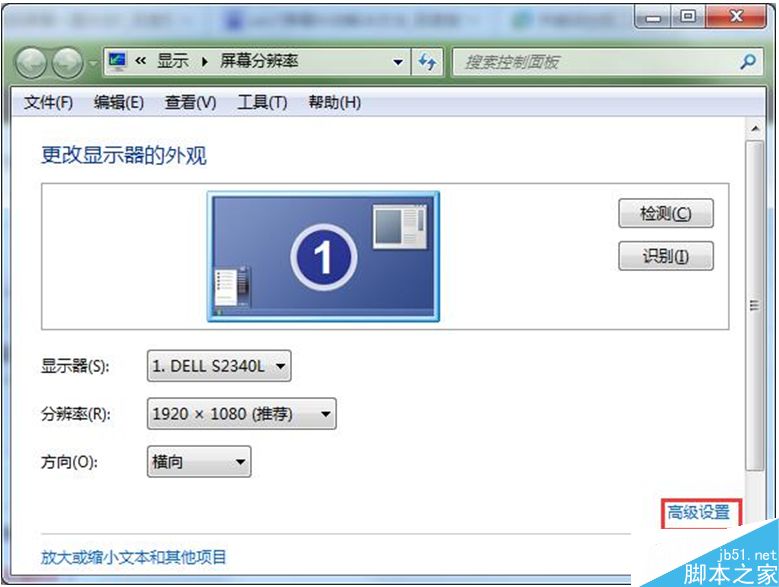
  1. 在桌面空白處按右鍵,選擇「螢幕解析度」。
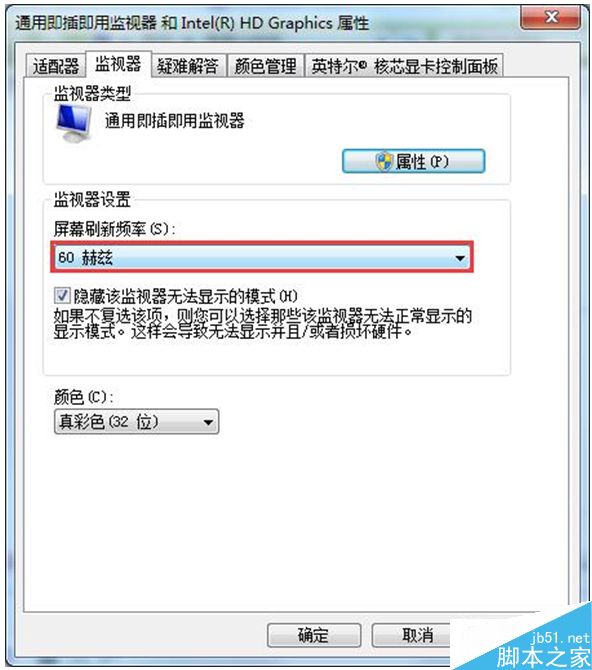
  2. 點擊「進階設定」,切換至「監視器」頁籤。
  3. 在「螢幕重新整理率」下拉選單中,嘗試選擇較高的數值(例如由 75Hz 改為 85Hz),觀察抖動情況是否改善。

原因二:硬體設備干擾或故障

  • 磁場干擾: 將顯示器周圍的音箱、手機、無線路由器等具磁性或發射電磁波的裝置移開。
  • 電源線路不穩: 重新插拔顯示器與主機的電源線,確保接觸良好。
  • 電源供應器品質不佳或老化: 劣質或使用過久的電源供應器可能導致電流不穩,建議更換高品質電源供應器。

原因三:音響設備電磁波干擾

音箱運作時會釋放大量電磁波,可能干擾顯示器訊號傳輸。請將音箱移至離螢幕較遠的位置,並觀察是否改善。

原因四:惡意軟體或腳本破壞

部分病毒、惡意腳本會修改顯示設定,導致螢幕抖動、畫面翻轉等異常。請使用可靠的防毒軟體進行完整掃描並清除威脅。

原因五:顯示卡接觸不良

獨立顯示卡若與主機板插槽接觸不良,也會造成畫面抖動。請關機斷電後,拔下顯示卡清理金手指氧化層(可用橡皮擦輕拭),再重新牢固安裝。

原因六:Win7 寫入快取機制衝突

系統預設的寫入快取功能偶爾會與顯示驅動程式衝突。可嘗試停用:

  1. 開啟「控制台」→「系統」→「進階系統設定」→「效能」區塊的「設定」。
  2. 切換至「進階」頁籤,在「虛擬記憶體」區塊點擊「變更」,取消勾選「自動管理分頁檔案大小」,並為各磁碟機選擇「無分頁檔案」或自訂大小(此為進階操作,建議謹慎處理)。
  3. 或直接在「疑難排解」中停用所有磁碟機的「寫入快取」選項。

原因七:主機板電容損壞

開機殼檢查主機板上最大的濾波電容(通常位於電源輸入附近),若發現電容頂部鼓脹、漏液或變形,即屬電容損壞,需更換同規格電容或送修。


以上為 Win7 螢幕抖動的 7 大核心成因與解決方案。建議由簡入繁、由軟體設定著手排查,若問題持續存在,再考慮硬體維修或更換。定期清理機箱灰塵、更新顯示卡驅動程式、使用優質電源線材,能有效預防此類問題復發。


Copyright © Windows教程網 All Rights Reserved