Windows 10 預設的右鍵選單(沉浸式選單)間距較大,許多習慣舊版緊湊風格的使用者不適應。透過修改登錄即可切換回經典樣式,讓選單寬高縮小,操作更高效。
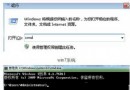
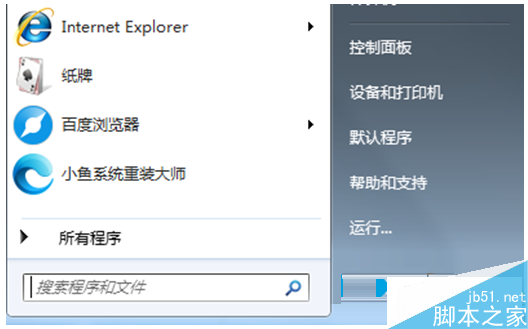
regedit 開啟登錄編輯器。HKEY_LOCAL_MACHINE\SOFTWARE\Microsoft\Windows\CurrentVersion\FlightedFeatures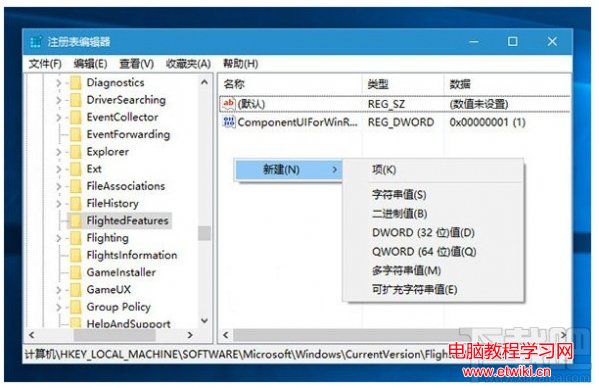
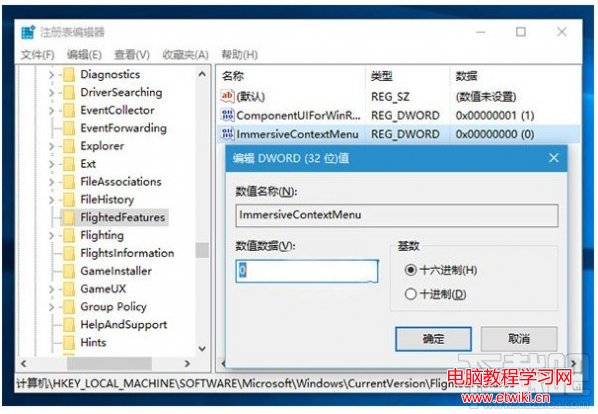
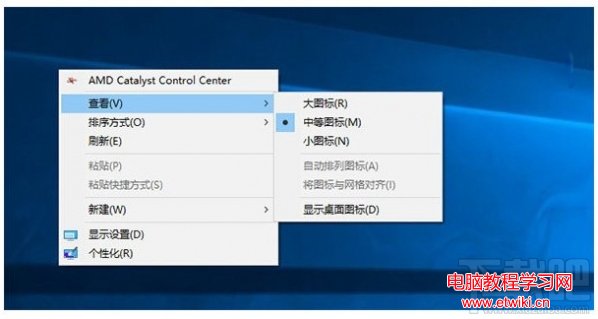
刪除 ImmersiveContextMenu 值,或將其數值改回 1,重啟檔案總管即可。
Win10 如何開啟虛擬鍵盤 (觸控鍵盤)?工作列工具列啟用教學
Win10 系統檔案檢查器 (SFC) 掃描修復受損檔案完整教學
Surface Pro 3 安裝 Windows 10 Build 10122 失敗/回滾?清理驅動程式快取解決
Win10 第三波免費升級推送悄然開始:後台靜默下載 3GB 安裝包
解決 Win7 玩遊戲卡、網速慢:QoS 策略、禁用 MMCSS、關閉 IPv6 三大絕招
Win10 Build 10074 啟用暗黑主題:登錄表新增 SystemUsesLightTheme DWORD=0 即可