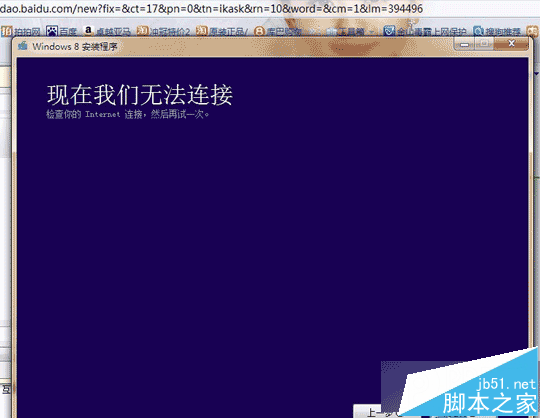
升級 Windows 10 後常遇到 Wi-Fi 莫名斷線、即便勾選「自動連線」也不重連。主因通常是「無線網卡省電模式」與「隱藏 SSID 連線設定」。調整兩處即可大幅改善。
解決步驟
1. 關閉無線網卡省電模式
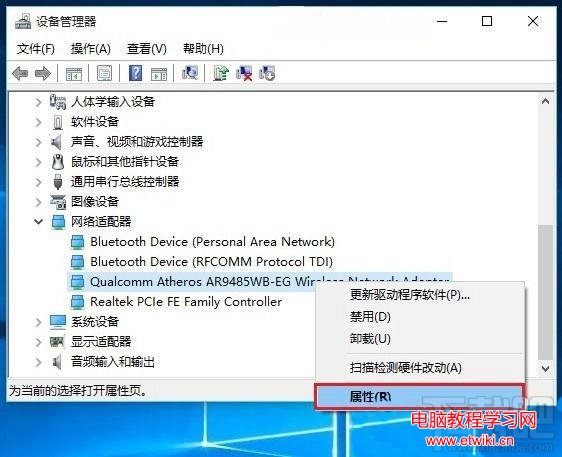
- 右鍵「開始」→「裝置管理員」。
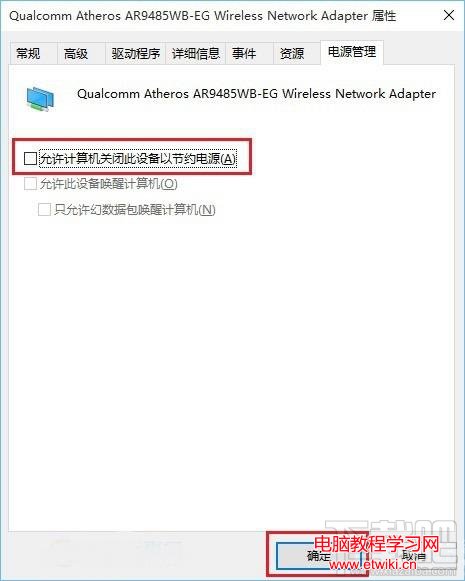
- 展開「網路介面卡」,右鍵無線網卡→「內容」→「電源管理」分頁。
- 取消勾選「允許電腦關閉此裝置以節省電源」,確定。
2. 啟用「即使網路未廣播名稱也連線」
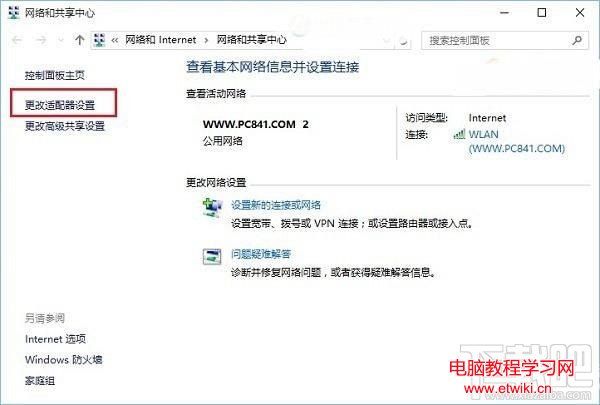
- 右鍵工作列網路圖示→「開啟網路和網際網路設定」→「網路和共用中心」。
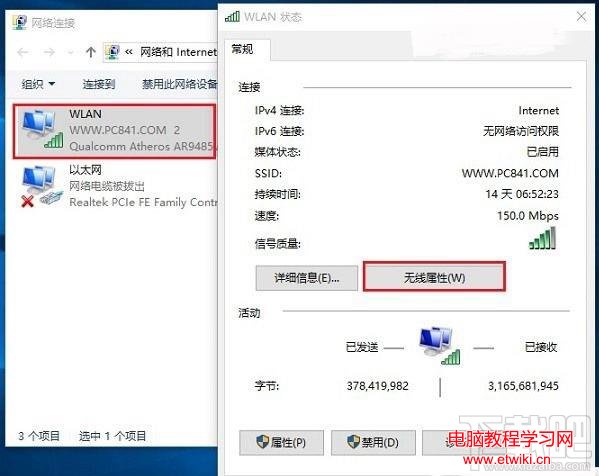
- 左側「變更介面卡設定」,雙擊無線網卡→「無線內容」。
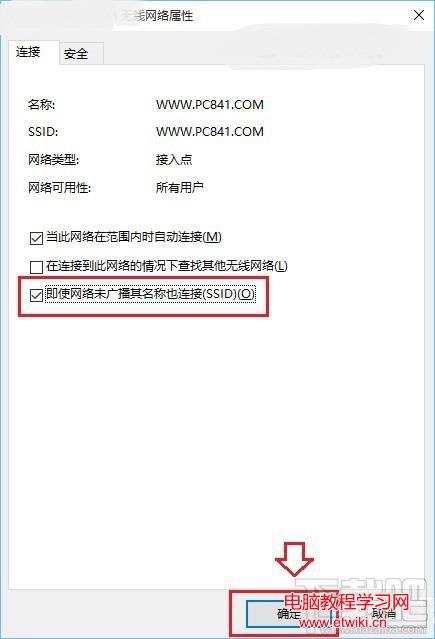
- 勾選「即使網路未廣播其名稱(SSID)也連線」,確定。

後續建議
若問題持續,請嘗試更新無線網卡驅動程式至最新版,或檢查路由器頻道設定(建議固定 2.4GHz 頻道 1/6/11)。