Win10 鎖屏後預設 1 分鐘關閉螢幕,若希望接通電源時鎖屏不關螢幕,需修改登錄表解鎖隱藏選項,再於電源選項中調整逾時為 0 分鐘。
regedit。HKEY_LOCAL_MACHINE\SYSTEM\CurrentControlSet\Control\Power\PowerSettings\7516b95f-f776-4464-8c53-06167f40cc99\8EC4B3A5-6868-48c2-BE75-4F3044BE88A7。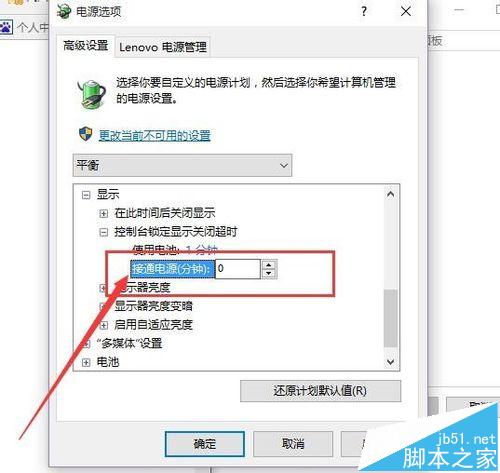
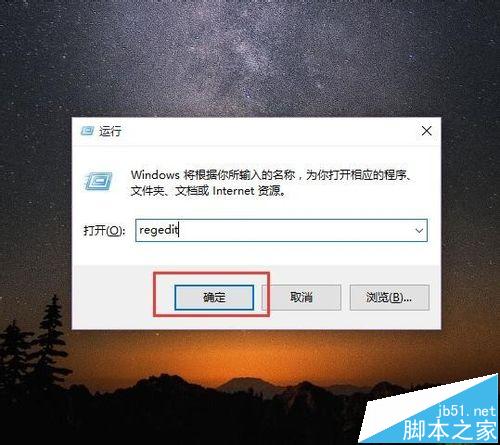
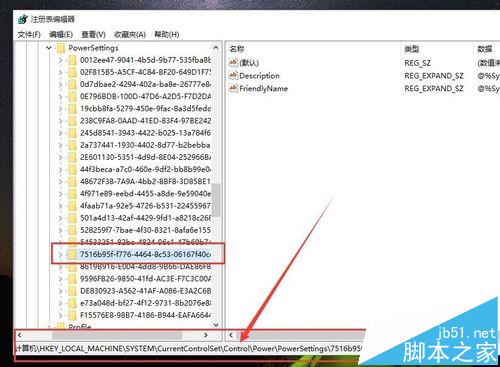
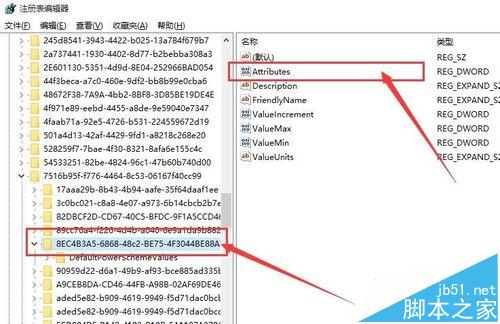
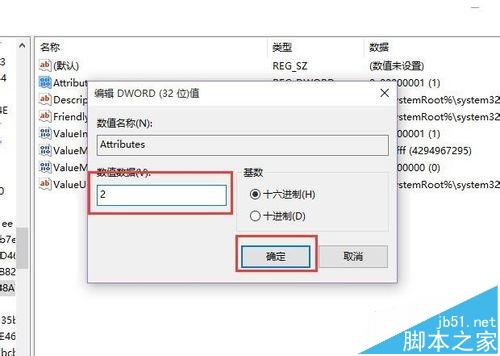
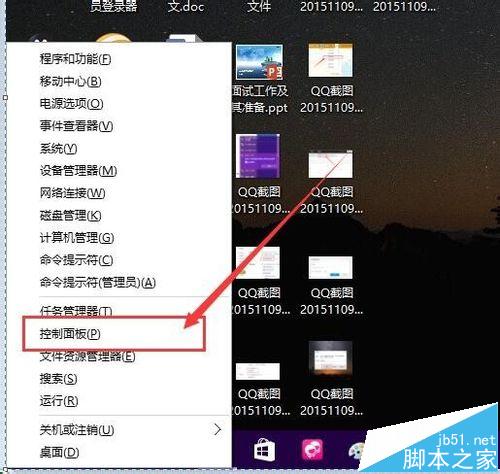
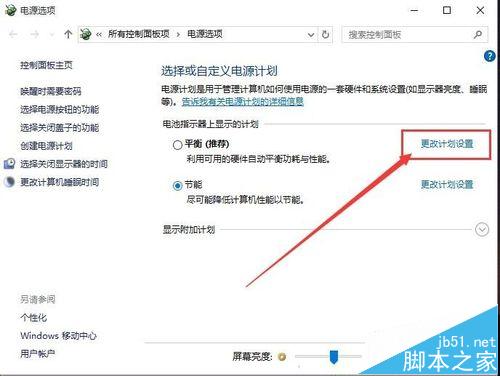
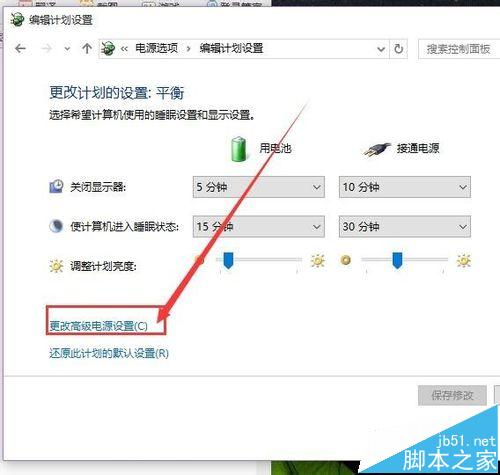
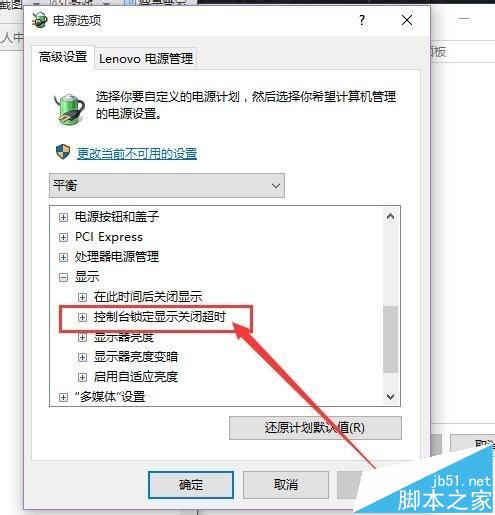
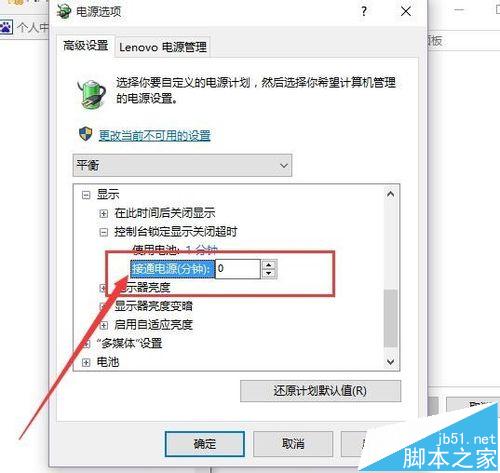
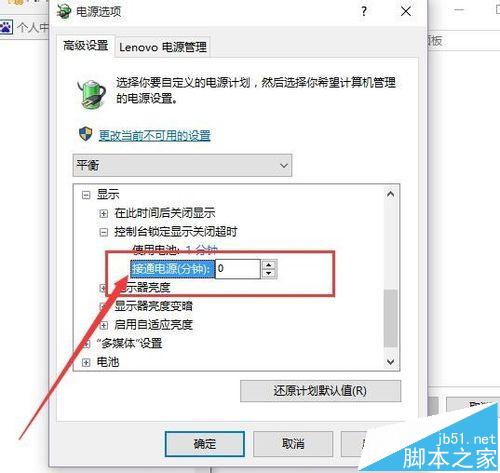
設定完成後,接通電源狀態下鎖屏將不再自動關閉螢幕;若仍需自動關閉,可自行調整分鐘數。
微軟今日正式發布 Win10,360 攜 500 專家陪護升級:安全備份、極速下載、一鍵還原、24h 救援熱線
如何獲取 Win 10 Build 10525 TH2 預覽版更新?加入 Insider 計畫完整圖文教學
Windows 10 介面不習慣?用百度衛士「Win10 優化專家」一鍵還原 Win7 經典風格
Windows 10 開始選單 2 分鐘快速上手指南 (含影片教學)
Win7 列印提示缺少 VSPRINT7.OCX?註冊元件檔案即可解決
Windows 8 快速開啟「電腦管理」/ 管理工具:運行指令一鍵直達