Win8/8.1 連接共享印表機時要求「輸入網路認證」,輸入 guest 或空白密碼均失敗。正確做法是帳號欄位加上 \Administrator,密碼為共享主機登入密碼。若連 XP 機器出現 0x00000709,需在伺服器端重啟 Print Spooler 服務。
\\IP位址(如 \\192.168.1.100)。user@outlook.com\Administrator)在 XP 主機(伺服器端)重啟 Print Spooler 服務:
「控制台」→「管理工具」→「服務」→ 找到 Print Spooler → 右鍵「重新啟動」。
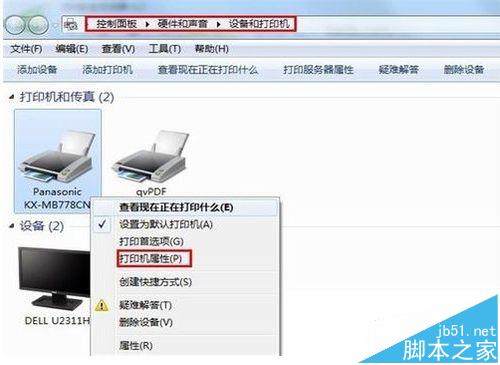
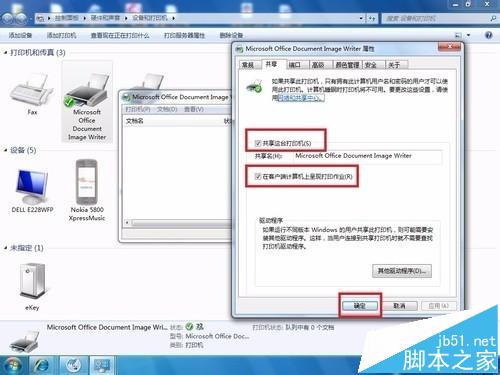
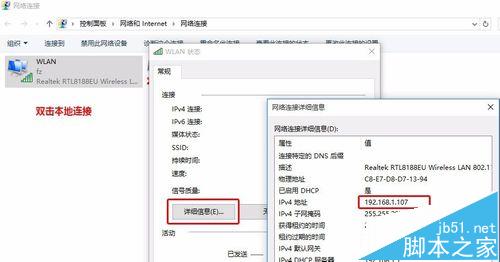
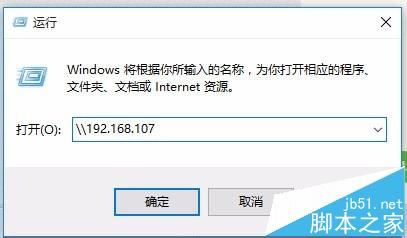
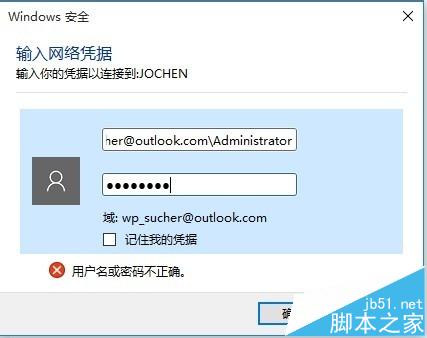
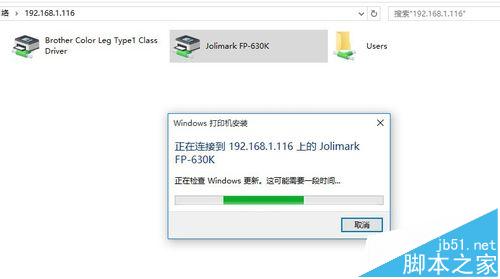
關鍵在於帳號格式與伺服器端服務狀態,照做即可解決跨版本共享印表機連線問題。
Win 10 升級後 360 瀏覽器無法上網?LSP 損壞、權限問題、字體模糊、斯巴達內核支援完整解決方案
Win8.1/Win9 更新速度將加快:從年更到月更,未來邁向即時更新
Win10 Build 10036 洩露版亮相:開始選單透明化成最大看點
XP 開機提示「系統檔案被替換為無法識別版本」完整修復指南:SFC、群組原則、註冊表三管齊下
Windows 7 寬頻網路加速技巧:修改 TCP 接收視窗大小提升傳輸效率
Windows Server 2008 / Core 安裝 Hyper-V 完整指令與介面教學
存在相容性問題:程式開發者勿升級 Windows 10 Build 10049 (VS2015 模擬器失效、XAML 設計工具崩潰)